
การใช้งาน rook ceph cluster ใน Nutanix Kubernetes Platform เพื่อให้บริการ s3 storage สำหรับ application โดย rook ceph ได้ถูกติดตั้งใน mode high availability มาให้ซึ่งต้องมีจำนวน worker node อย่างน้อย 3 worker node เพื่อให้ rook ceph cluster สามารถทำงานได้ การเปิดใช้งานให้เข้าไปที่ menu application และเลือก enable Rook Ceph และ Rook Ceph Cluster ตามลำดับ
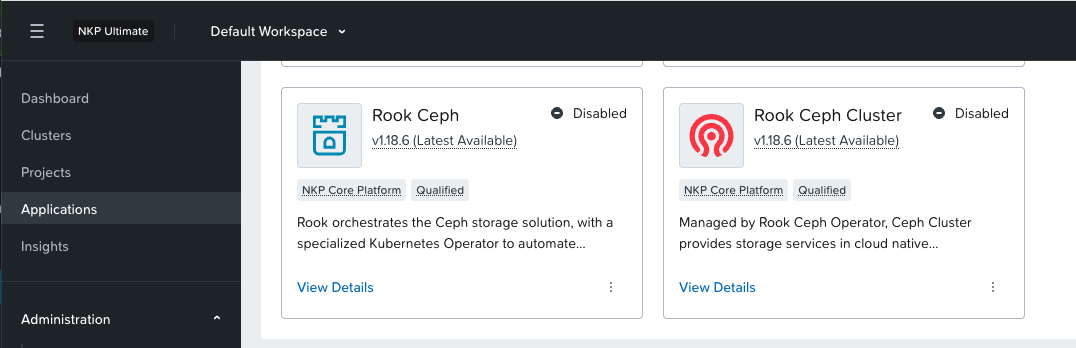
ตรวจสอบว่า Rook Ceph ได้ติดตั้งเรียบร้อยแล้วจาก cli โดยเลือก namespace ตาม namespace ของ kubernetes cluster ที่เราติดตั้ง
[nutanix@harbor ~]$ kubectl get deployment -n kommander-default-workspaceNAME READY UP-TO-DATE AVAILABLE AGEceph-cosi-driver 1/1 1 1 4m29sgatekeeper-audit 1/1 1 1 27hgatekeeper-controller-manager 2/2 2 2 27hkommander-default-workspace-reloader-reloader 1/1 1 1 27hkommander-traefik 2/2 2 2 27hkube-oidc-proxy 1/1 1 1 27hrook-ceph-crashcollector-dev2-md-0-rm6kd-f4xbb-8bgsj 1/1 1 1 2m56srook-ceph-crashcollector-dev2-md-0-rm6kd-f4xbb-h9zqd 1/1 1 1 2m39srook-ceph-crashcollector-dev2-md-0-rm6kd-f4xbb-hrl4t 1/1 1 1 2m59srook-ceph-exporter-dev2-md-0-rm6kd-f4xbb-8bgsj 1/1 1 1 2m56srook-ceph-exporter-dev2-md-0-rm6kd-f4xbb-h9zqd 1/1 1 1 2m39srook-ceph-exporter-dev2-md-0-rm6kd-f4xbb-hrl4t 1/1 1 1 2m59srook-ceph-mgr-a 1/1 1 1 2m56srook-ceph-mgr-b 1/1 1 1 2m56srook-ceph-mon-a 1/1 1 1 4m53srook-ceph-mon-b 1/1 1 1 4m17srook-ceph-mon-c 1/1 1 1 3m39srook-ceph-operator 1/1 1 1 35mrook-ceph-osd-0 1/1 1 1 117srook-ceph-osd-1 1/1 1 1 115srook-ceph-osd-2 1/1 1 1 116srook-ceph-osd-3 1/1 1 1 90srook-ceph-tools 1/1 1 1 5m29straefik-forward-auth 1/1 1 1 27hเปิดหน้าจอ rook ceph clusterโดยเลือกจาก cluster
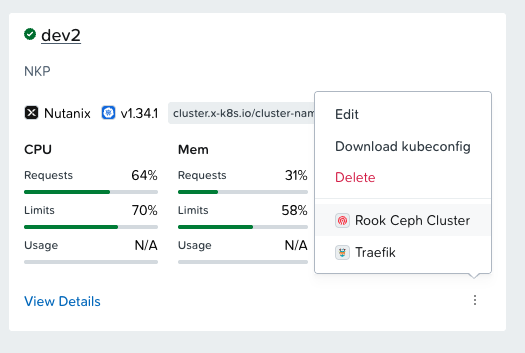
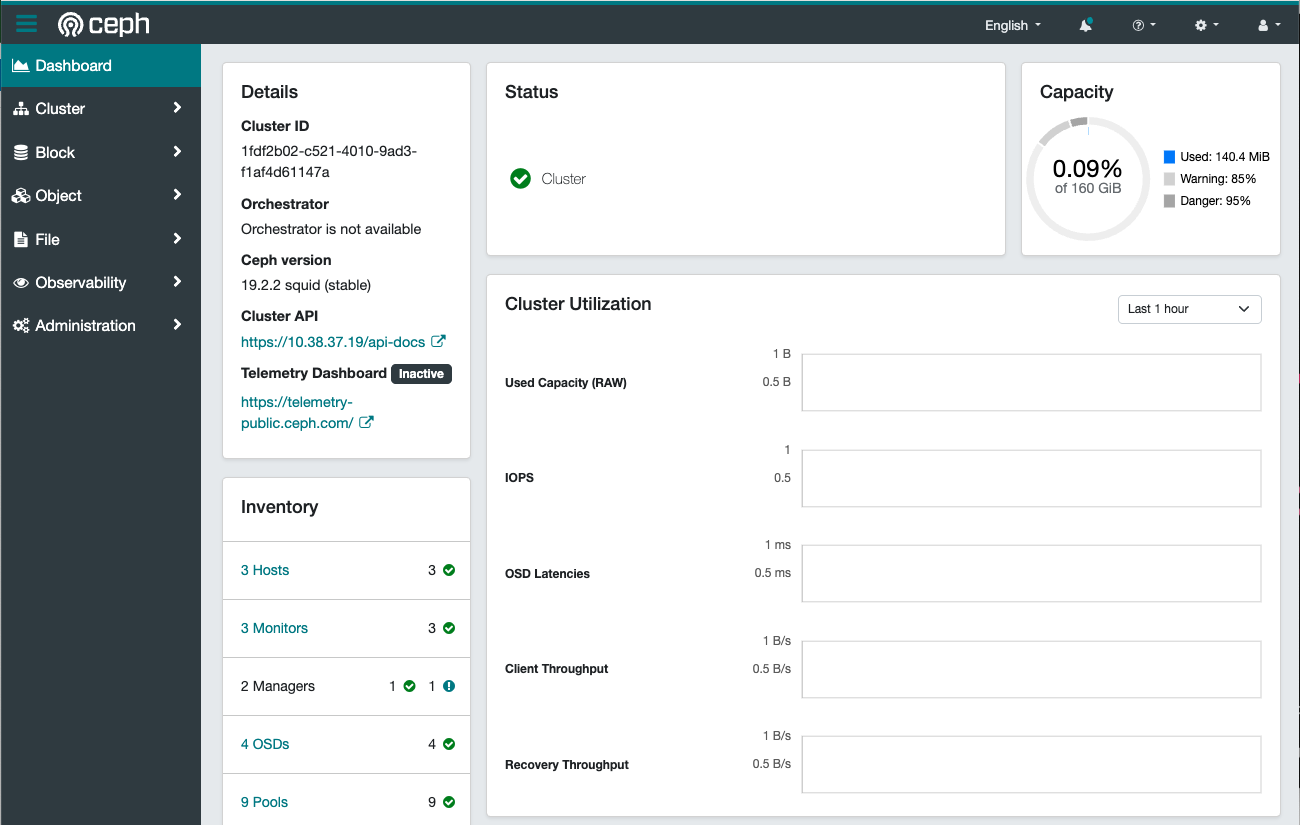
ใช้ default user คือ admin และใช้ cli เพื่อแสดงค่า default password
[nutanix@harbor ~]$ kubectl -n kommander-default-workspace get secret rook-ceph-dashboard-password -ojsonpath='{.data.password}' | base64 -d6-$9>^PZj1^E!-*XKCdwเมื่อ login เข้ามาแล้วจะได้หน้าจอดังนี้
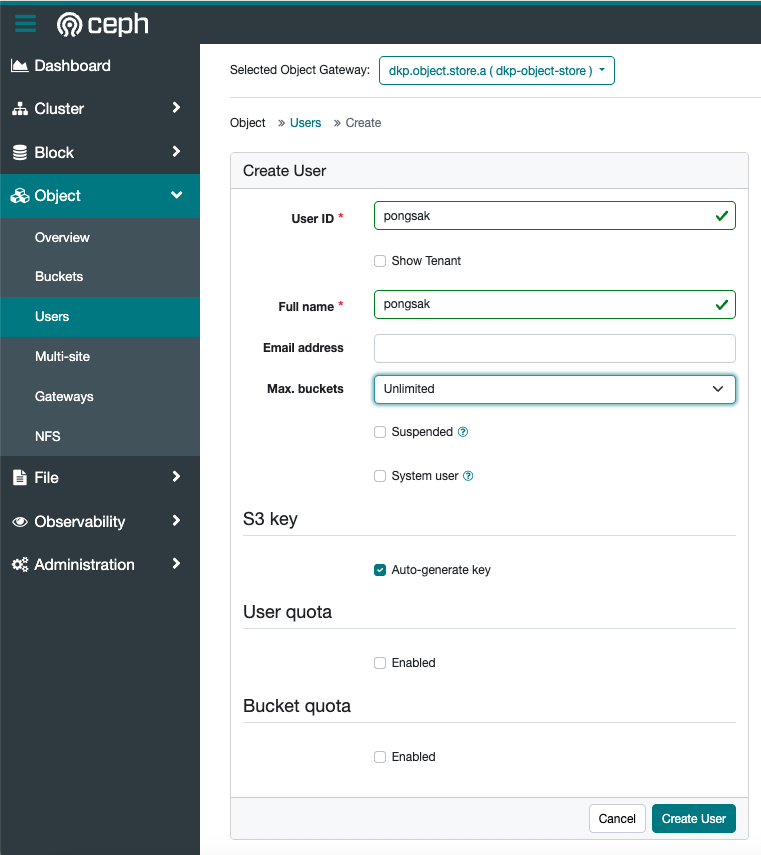
เข้าไปที่เมนู Object และสร้าง user ใหม่
จากนั้นเลือก Bucket และ create new bucket
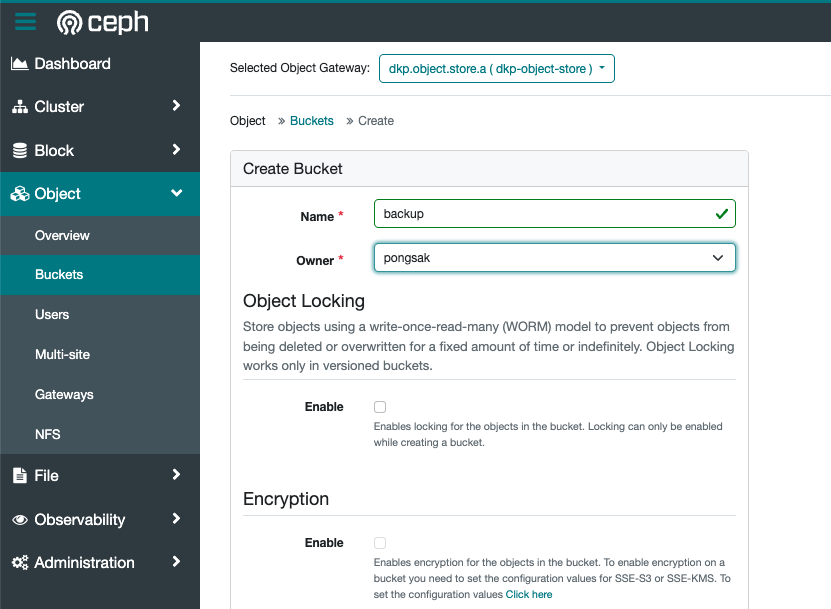
เข้าไปที่ Users อีกครั้งเพื่อ copy secret key และ access key สำหรับใช้ในการใช้งาน bucket ที่สร้างขึ้น
เลือก user และที่ Key section แล้วเลือกที่ username
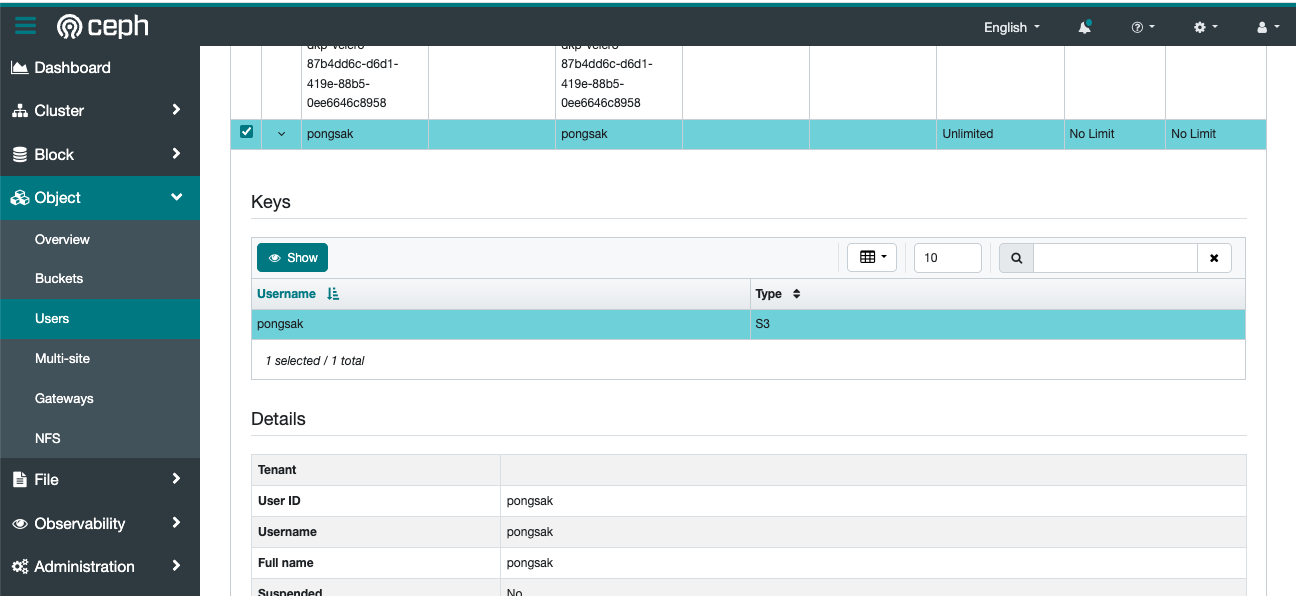
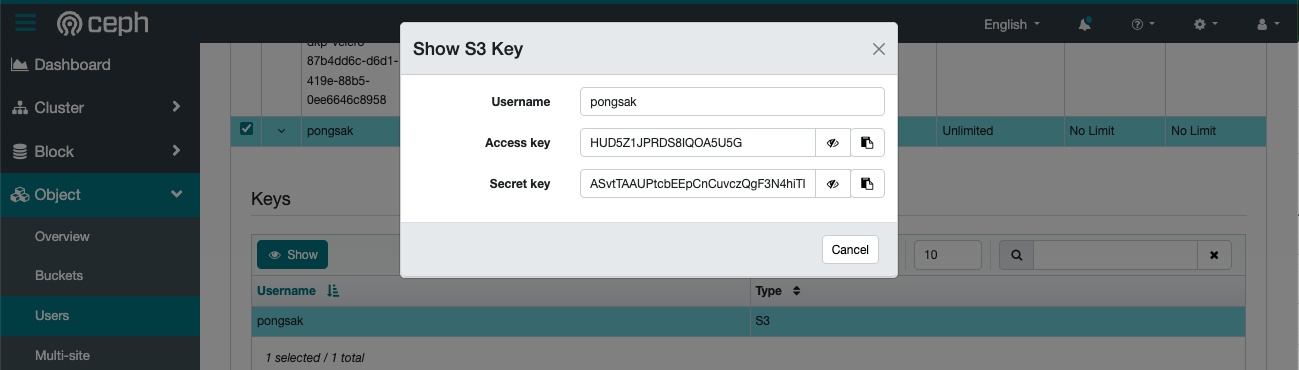
กดปุ่ม show ก็จะแสดง username , Access Key และ Secret key สำหรับใช้ในการ access bucket
 Tech Notes