Author Archives: pkhamdee

Unknown's avatar

About pkhamdee

Craft IT strategies to drive IT transformation and engineering of cloud-native architecture in cloud computing to build software that people love and rely on.

Create kubernetes work cluster from NKP CLI

นอกจากจะ create kubernetes ผ่านทาง GUI แล้วเรายังสามารถสร้าง kuberntes จาก nkp cli ได้ และข้อดีของการใช้ cli จะทำให้เราสามารถเลือก image สำหรับ worker node และ master node ที่ไม่อยู่ใน release ที่ NKP version provide ให้ เช่น nkp 2.17.0 จะมาพร้อมกับ kubernetes version 1.34.1 แต่ถ้าเราจะสร้าง kubernetes version 1.29.6 ก็จะไม่สามารถทำได้เนื่องจาก GUI ไม่มี drop down ให้เลือก ซึ่งกรณีนี้ต้องใช้ CLI ในการสร้าง

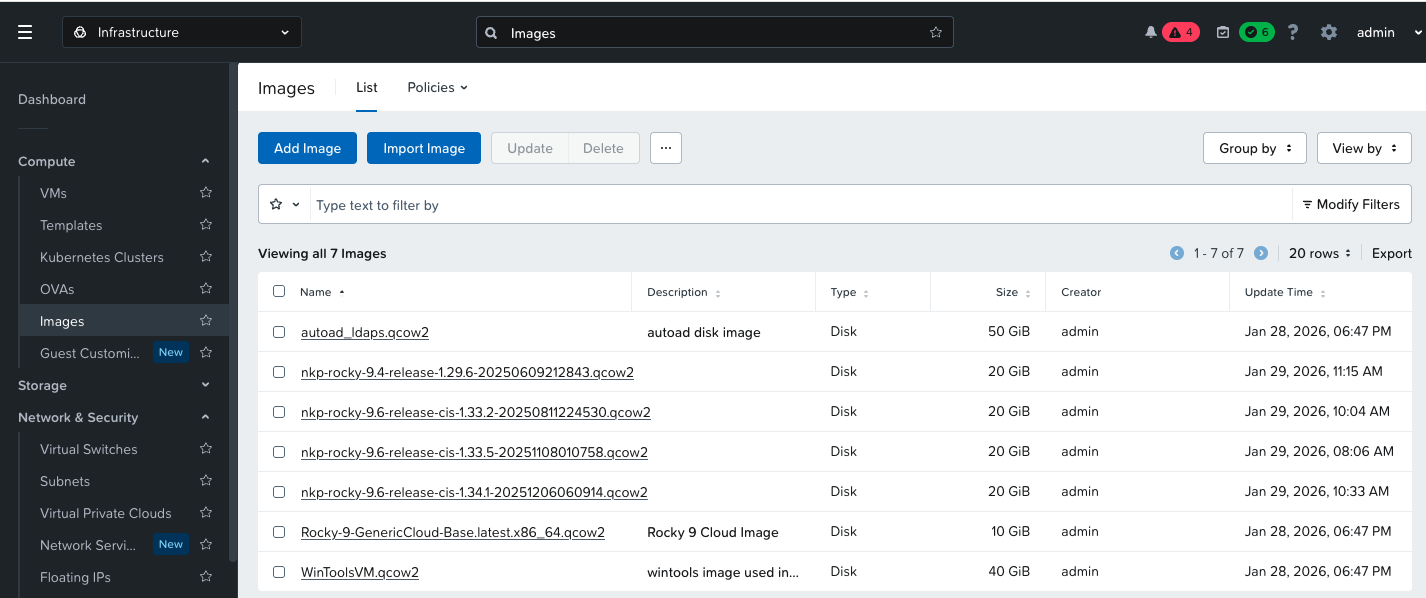
ก่อนที่จะใช้ CLI ต้องทำการ upload VM Image สำหรับ kuberntes ก่อน โดยตัวอย่างนี้ เรา download จาก Nutanix portal และได้ upload เข้าไปใน Prism Central

ใช้ CLI เพื่อสร้างไฟล์ metadata (yaml) สำหรับ create kubernetes cluster

Shell
nkp create cluster nutanix --cluster-name dev1 \
--namespace kommander-default-workspace \
--endpoint https://10.38.37.7:9440 \
--control-plane-prism-element-cluster PHX-POC265 \
--control-plane-subnets primary-PHX-POC265 \
--control-plane-replicas 1 \
--control-plane-endpoint-ip 10.38.37.14 \
--control-plane-vm-image nkp-rocky-9.4-release-1.29.6-20250609212843.qcow2 \
--worker-subnets primary-PHX-POC265 \
--worker-replicas=3 \
--worker-vm-image nkp-rocky-9.4-release-1.29.6-20250609212843.qcow2 \
--worker-prism-element-cluster PHX-POC265 \
--csi-storage-container default \
--kubernetes-service-load-balancer-ip-range 10.38.37.15-10.38.37.17 \
--registry-mirror-url https://10.38.37.51/nkp2120 \
--registry-mirror-username admin \
--registry-mirror-password Harbor12345 \
--registry-mirror-cacert /home/nutanix/harbor/certs/harbor.local.crt \
--ssh-public-key-file /home/nutanix/id_ed25519.pub \
--ssh-username nutanix \
--airgapped \
--insecure \
--verbose 5 \
--timeout 0 \
--dry-run \
--skip-preflight-checks=NutanixVMImageKubernetesVersion \
--output=yaml > dev1-cluster.yaml

ค่า parameter จะแตกต่างกันไปขึ้นอยู่กับ environment โดยตัวอย่างนี้ได้ทำการติดตั้ง harbor เป็น container registry สำหรับใช้ภายใน เนื่องจาก environment ไม่สามารถเชื่อต่อ internet ได้ ขั้นตอนการเตรียม harbor และ package bundle สามารถดูได้จากบทความก่อนหน้า

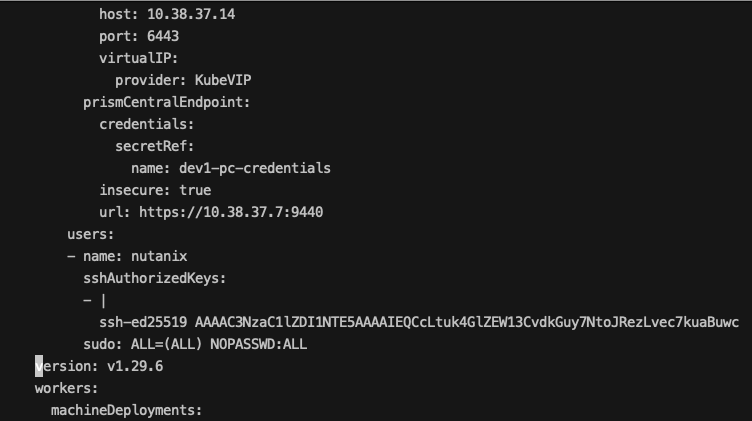
ทำการเปิดไฟล์ metadata ที่สร้างขึ้นและแก้ไข version ของ kubernetes ให้ตรงกับ version ของ vm image

สร้าง kubernetes cluster ด้วย cli

[nutanix@harbor ~]$ kubectl apply -f dev1-cluster.yaml
secret/dev1-pc-credentials created
secret/dev1-pc-credentials-for-csi created
secret/dev1-image-registry-mirror-credentials created
Warning: Cluster has skipped preflight check "NutanixVMImageKubernetesVersion"
cluster.cluster.x-k8s.io/dev1 created

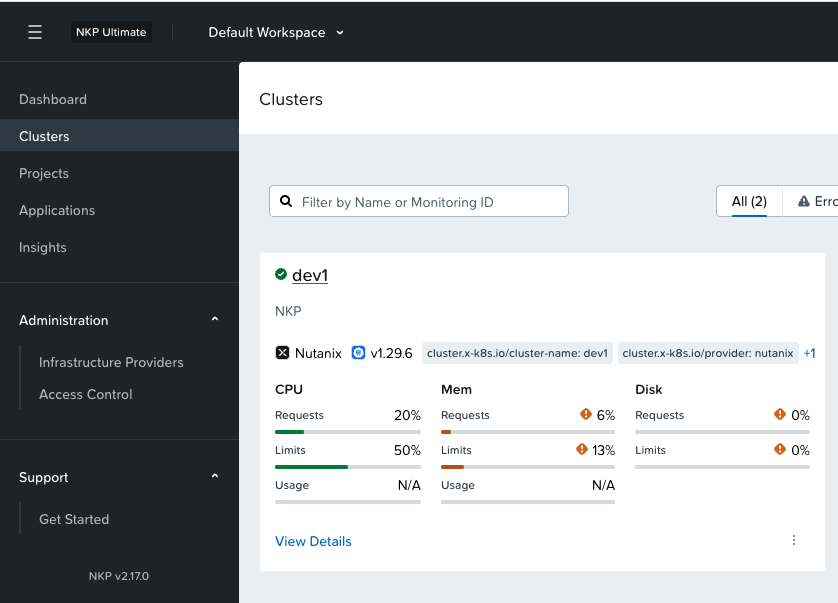
ตรวจสอบสถานะการสร้าง cluster จาก GUI จะพบว่ามีการสร้าง kubernetes ตามที่ระบุใน spec ของ yaml file

Kubernetes node auto scaler

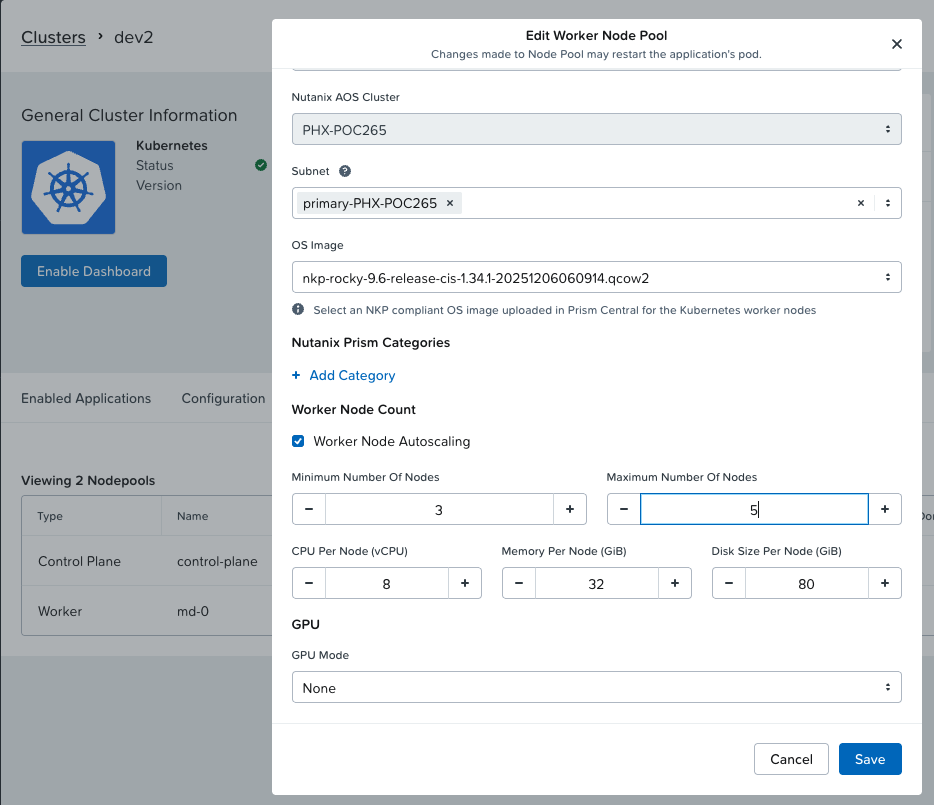
Nutanix Kubernetes Platform (NKP) สามารถกำหนดให้ Kubernetes worker node ทำการ scale ตัวเองโดยการเพิ่มจำนวน worker ได้อัตโนมัติเมื่อพบว่า cpu หรือ memory ไม่เพียงพอสำหรับการ start workload โดยสามารถเข้าไปที่ kubernetes cluster เลือก node pool และ edit worker ตามรูป

ตัวอย่างนี้กำหนด minimum ไว้ 3 node และ scale เพิ่มเป็น 5 node ถ้า resource ไม่เพียงพอสำหรับการ deploy workload ใหม่ ใน version ปัจจุบันยังเป็น autoscaling ตาม schedules ถ้า resource ไม่เพียงพอ ถ้าต้องการ Event driven autoscaling เช่น เมื่อ transaction เกิดค่าที่กำหนด โดยใช้ metric ที่ได้จาก prometheus ทำการ Trigger ให้ KEDA ทำการ scale POD ซึ่งเมื่อ resource ไม่เพียงพอ Node AutoScaler ก็จะทำงาน

หลังจาก set ค่า autoscaling แล้วตรวจสอบได้ด้วย kubectl cli

[nutanix@harbor ~]$ kubectl get cm cluster-autoscaler-status -n kube-system -o yaml
apiVersion: v1
data:
status: |
time: 2026-01-30 06:46:25.136551666 +0000 UTC
autoscalerStatus: Running
clusterWide:
health:
status: Healthy
nodeCounts:
registered:
total: 4
ready: 4
notStarted: 0
longUnregistered: 0
unregistered: 0
lastProbeTime: "2026-01-30T06:46:25.136551666Z"
lastTransitionTime: "2026-01-30T01:45:13.531234277Z"
scaleUp:
status: NoActivity
lastProbeTime: "2026-01-30T06:46:25.136551666Z"
lastTransitionTime: "2026-01-30T01:45:13.531234277Z"
scaleDown:
status: NoCandidates
lastProbeTime: "2026-01-30T06:46:25.136551666Z"
lastTransitionTime: "2026-01-30T01:45:13.531234277Z"
nodeGroups:
- name: MachineDeployment/kommander-default-workspace/dev2-md-0-rm6kd
health:
status: Healthy
nodeCounts:
registered:
total: 3
ready: 3
notStarted: 0
longUnregistered: 0
unregistered: 0
cloudProviderTarget: 3
minSize: 3
maxSize: 5
lastProbeTime: "2026-01-30T06:46:25.136551666Z"
lastTransitionTime: "2026-01-30T01:45:13.531234277Z"
scaleUp:
status: NoActivity
lastProbeTime: "2026-01-30T06:46:25.136551666Z"
lastTransitionTime: "2026-01-30T01:45:13.531234277Z"
scaleDown:
status: NoCandidates
lastProbeTime: "2026-01-30T06:46:25.136551666Z"
lastTransitionTime: "2026-01-30T01:45:13.531234277Z"
kind: ConfigMap
metadata:
annotations:
cluster-autoscaler.kubernetes.io/last-updated: 2026-01-30 06:46:25.136551666 +0000
UTC
creationTimestamp: "2026-01-30T01:40:46Z"
name: cluster-autoscaler-status
namespace: kube-system
resourceVersion: "882305"
uid: 06b9b1e0-de1d-477b-b691-cbc172803f93

เพื่อทดสอบต้อง deploy workload ที่จอง resource มากกว่าที่ kubernetes จะสามารถจัดสรรให้ได้ ตามตัวอย่าง

[nutanix@harbor ~]$ more stress-test.yaml
apiVersion: apps/v1
kind: Deployment
metadata:
name: resource-test
spec:
replicas: 10
selector:
matchLabels:
app: resource-test
template:
metadata:
labels:
app: resource-test
spec:
containers:
- name: stress-test
image: polinux/stress
resources:
requests:
memory: "1Gi"
cpu: "5000m"
limits:
memory: "2Gi"
cpu: "10000m"
command: ["stress"]
args: ["--vm", "1", "--vm-bytes", "512M", "--timeout", "600s"]

ทำการ deploy ด้วย kubectl cli

[nutanix@harbor ~]$ kubectl apply -f stress-test.yaml

ตรวจสอบว่า workload สามารถ running ได้ แต่ไม่สามารถ running ได้ทั้งหมดเนื่องจาก resource ไม่พอ ระบบจะต้องทำการ scale node เพิ่ม

[nutanix@harbor ~]$ kubectl get pod
NAME READY STATUS RESTARTS AGE
resource-test-655798b6c9-6j852 0/1 Pending 0 34s
resource-test-655798b6c9-7c8np 0/1 Pending 0 34s
resource-test-655798b6c9-7rj8x 0/1 Pending 0 34s
resource-test-655798b6c9-7vwvr 0/1 Pending 0 34s
resource-test-655798b6c9-fbk9f 1/1 Running 0 34s
resource-test-655798b6c9-gj8wk 0/1 Pending 0 34s
resource-test-655798b6c9-m9clc 1/1 Running 0 34s
resource-test-655798b6c9-qc8sn 1/1 Running 0 34s
resource-test-655798b6c9-vhbdh 0/1 Pending 0 34s
resource-test-655798b6c9-xd8nf 0/1 Pending 0 34s

ตรวจสอบจำนวน node ปัจจุบัน

[nutanix@harbor ~]$ kubectl get node
NAME STATUS ROLES AGE VERSION
dev2-hh42l-kc65c Ready control-plane 5h5m v1.34.1
dev2-md-0-rm6kd-f4xbb-8bgsj Ready <none> 4h58m v1.34.1
dev2-md-0-rm6kd-f4xbb-h9zqd Ready <none> 5h2m v1.34.1
dev2-md-0-rm6kd-f4xbb-hrl4t Ready <none> 5h v1.34.1

ตรวจสอบอีกครั้งเพื่อดูจำนวนว่า node ได้เพิ่มขึ้นเป็น 5 node ตามที่กำหนดค่าไว้

[nutanix@harbor ~]$ kubectl get nodes
NAME STATUS ROLES AGE VERSION
dev2-hh42l-kc65c Ready control-plane 5h8m v1.34.1
dev2-md-0-rm6kd-f4xbb-8bgsj Ready <none> 5h1m v1.34.1
dev2-md-0-rm6kd-f4xbb-cp7z4 Ready <none> 98s v1.34.1
dev2-md-0-rm6kd-f4xbb-h9zqd Ready <none> 5h5m v1.34.1
dev2-md-0-rm6kd-f4xbb-hrl4t Ready <none> 5h3m v1.34.1
dev2-md-0-rm6kd-f4xbb-lbx84 Ready <none> 101s v1.34.1

การ auto ลดลงเมื่อ resource กลับมาสู่ภาวะปกติ จะมีหลายปัจจัยเช่น resource โดยรวมจะต้องน้อยกว่า 50% เป็นต้น ข้อมูลเพิ่มเติมสามารถศึกษาเพิ่มเติมได้จาก Kubernetes Node Autoscaler

Bring your own app to NKP App Catalog

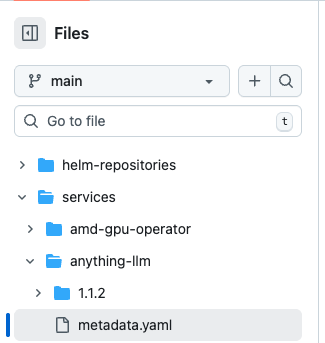
Nutanix Kubernetes Platform สามารถที่จะนำเข้า kubernetes application package ทั้งที่เป็น helm chart หรือ kustomization โดยสามารถดูรายละเอียดการสร้าง git project ได้จาก https://github.com/pkhamdee/nkp-demo-catalog-applications การสร้าง project ต้องสร้าง folder services และมี list ของ service ที่ต้องการให้แสดงที่ app catalog ตามโครงสร้างดังนี้

ภายใน folder service ต้องสร้างไฟล์ metadata.yaml ที่มีรายละเอียดของ application ตามตัวอย่าง โดยข้อมูลนี้จะแสดงในหน้า catalog

YAML
displayName: Anything LLM
description: all-in-one AI application with built-in RAG, AI agents, and more.
category:
- AI
type: catalog
allowMultipleInstances: false
scope:
- workspace
licensing:
- Ultimate
- Enterprise
certifications:
overview: |-
## Product Overview
AnythingLLM is a full-stack application where you can use commercial off-the-shelf LLMs or popular open source LLMs and vectorDB solutions to build a private ChatGPT with no compromises that you can run locally as well as host remotely and be able to chat intelligently with any documents you provide it.
AnythingLLM divides your documents into objects called `workspaces`. A Workspace functions a lot like a thread, but with the addition of containerization of your documents. Workspaces can share documents, but they do not talk to each other so you can keep your context for each workspace clean.
### Cool features of AnythingLLM
- 🆕 [**Custom AI Agents**](https://docs.anythingllm.com/agent/custom/introduction)
- 🖼️ **Multi-modal support (both closed and open-source LLMs!)**
- 👤 Multi-user instance support and permissioning _Docker version only_
- 🦾 Agents inside your workspace (browse the web, run code, etc)
- 💬 [Custom Embeddable Chat widget for your website](./embed/README.md) _Docker version only_
- 📖 Multiple document type support (PDF, TXT, DOCX, etc)
- Simple chat UI with Drag-n-Drop funcitonality and clear citations.
- 100% Cloud deployment ready.
- Works with all popular [closed and open-source LLM providers](#supported-llms-embedder-models-speech-models-and-vector-databases).
- Built-in cost & time-saving measures for managing very large documents compared to any other chat UI.
- Full Developer API for custom integrations!
- Much more...install and find out!
icon: PHN2ZyB3aWR0aD0iOTMiIGhlaWdodD0iOTMiIHZpZXdCb3g9IjAgMCA5MyA5MyIgZmlsbD0ibm9uZSIgeG1sbnM9Imh0dHA6Ly93d3cudzMub3JnLzIwMDAvc3ZnIj4KPGcgZmlsdGVyPSJ1cmwoI2ZpbHRlcjBfZF80NzAzXzEwMTg4KSI+CjxyZWN0IHg9IjQiIHdpZHRoPSI4NC4xODc1IiBoZWlnaHQ9Ijg0LjE4NzUiIHJ4PSIyMCIgZmlsbD0iIzFCMUIxRSIvPgo8cGF0aCBmaWxsLXJ1bGU9ImV2ZW5vZGQiIGNsaXAtcnVsZT0iZXZlbm9kZCIgZD0iTTUwLjgyNjkgNTAuNDA5N0M1MC4yOTY0IDUxLjA5NSA1MC4yODM0IDUyLjA1NjYgNTAuODE2OCA1Mi43NTFMNTUuMjUzNSA1OC45MTU1TDU1LjI2ODMgNTguOTM0MkM1Ni4yNDU3IDYwLjE2NDQgNTcuNzE5NSA2MC44NzAxIDU5LjI4OTggNjAuODcwMUg2OS4yMDNDNzIuMDEzOCA2MC44NzAxIDc0LjMxMSA1OC42MTA5IDc0LjMxMSA1NS44MDlWMjkuNzg0OEM3NC4zMTEgMjYuOTg2OCA3Mi4wMTQzIDI0LjcyMzYgNjkuMjAzIDI0LjcyMzZINTkuMjg5OEM1Ny43MTUzIDI0LjcyMzYgNTYuMjQ0MyAyNS40MzAzIDU1LjI2NyAyNi42NjQ2TDQ2LjI1NzkgMzguMDUwMkwzMi42MzcxIDU1LjI2MUgyMy41MjU4VjMwLjMzNjJIMzIuNjE5N0wzNy41Nzc5IDM3LjAzNTRMMzcuNTg3NyAzNy4wNDc3QzM4LjM2MDUgMzguMDI2IDM5Ljg0MzMgMzguMDIwMSA0MC42MTU5IDM3LjA1MTNMNDEuNzYxNCAzNS42MDMyTDQxLjc2NzggMzUuNTk0OUM0Mi4yOTkzIDM0LjkwODQgNDIuMzEyNCAzMy45NDIzIDQxLjc2ODkgMzMuMjQ2M0wzNi45Mjk2IDI2LjY3NzlMMzYuOTE4OCAyNi42NjQzQzM1Ljk0MTggMjUuNDMwNCAzNC40NzQ3IDI0LjcyMzYgMzIuODk2MiAyNC43MjM2SDIyLjk4M0MyMC4xODMyIDI0LjcyMzYgMTcuODc1IDI2Ljk4OTEgMTcuODc1IDI5Ljc4NDhWNTUuODEyNEMxNy44NzUgNTguNjA3NSAyMC4xNzkyIDYwLjg3MzUgMjIuOTgzIDYwLjg3MzVIMzIuODk2MkMzNC40NzQ0IDYwLjg3MzUgMzUuOTQwOSA2MC4xNjcxIDM2LjkxNzcgNTguOTM3Nkw1OS41NTE3IDMwLjMzMjhINjguNjYwMlY1NS4yNTc1SDU5LjU2NDZMNTUuMDIyOSA0OC45NjlMNTUuMDA4MyA0OC45NTA3QzU0LjIzNzMgNDcuOTgyIDUyLjc1NjEgNDcuOTgyIDUxLjk4NTIgNDguOTUwN0w1MC44MzQ0IDUwLjQwMDFMNTAuODI2OSA1MC40MDk3Wk0zMy4yNTY0IDU2LjA4OThMNDAuMTE4MSA0Ny40MTk2TDQ3LjA0MjEgMzguNjcwN0w1Ni4wNTEyIDI3LjI4NTFMMzMuMjU2NCA1Ni4wODk4WiIgZmlsbD0idXJsKCNwYWludDBfbGluZWFyXzQ3MDNfMTAxODgpIi8+CjxnIGZpbHRlcj0idXJsKCNmaWx0ZXIxX2JpXzQ3MDNfMTAxODgpIj4KPG1hc2sgaWQ9InBhdGgtMy1vdXRzaWRlLTFfNDcwM18xMDE4OCIgbWFza1VuaXRzPSJ1c2VyU3BhY2VPblVzZSIgeD0iMTQuODc1IiB5PSIyMS43MjM2IiB3aWR0aD0iNjMiIGhlaWdodD0iNDMiIGZpbGw9ImJsYWNrIj4KPHJlY3QgZmlsbD0id2hpdGUiIHg9IjE0Ljg3NSIgeT0iMjEuNzIzNiIgd2lkdGg9IjYzIiBoZWlnaHQ9IjQzIi8+CjxwYXRoIGZpbGwtcnVsZT0iZXZlbm9kZCIgY2xpcC1ydWxlPSJldmVub2RkIiBkPSJNNTAuODI2OSA1MC40MDk3QzUwLjI5NjQgNTEuMDk1IDUwLjI4MzQgNTIuMDU2NiA1MC44MTY4IDUyLjc1MUw1NS4yNTM1IDU4LjkxNTVMNTUuMjY4MyA1OC45MzQyQzU2LjI0NTcgNjAuMTY0NCA1Ny43MTk1IDYwLjg3MDEgNTkuMjg5OCA2MC44NzAxSDY5LjIwM0M3Mi4wMTM4IDYwLjg3MDEgNzQuMzExIDU4LjYxMDkgNzQuMzExIDU1LjgwOVYyOS43ODQ4Qzc0LjMxMSAyNi45ODY4IDcyLjAxNDMgMjQuNzIzNiA2OS4yMDMgMjQuNzIzNkg1OS4yODk4QzU3LjcxNTMgMjQuNzIzNiA1Ni4yNDQzIDI1LjQzMDMgNTUuMjY3IDI2LjY2NDZMNDYuMjU3OSAzOC4wNTAyTDMyLjYzNzEgNTUuMjYxSDIzLjUyNThWMzAuMzM2MkgzMi42MTk3TDM3LjU3NzkgMzcuMDM1NEwzNy41ODc3IDM3LjA0NzdDMzguMzYwNSAzOC4wMjYgMzkuODQzMyAzOC4wMjAxIDQwLjYxNTkgMzcuMDUxM0w0MS43NjE0IDM1LjYwMzJMNDEuNzY3OCAzNS41OTQ5QzQyLjI5OTMgMzQuOTA4NCA0Mi4zMTI0IDMzLjk0MjMgNDEuNzY4OSAzMy4yNDYzTDM2LjkyOTYgMjYuNjc3OUwzNi45MTg4IDI2LjY2NDNDMzUuOTQxOCAyNS40MzA0IDM0LjQ3NDcgMjQuNzIzNiAzMi44OTYyIDI0LjcyMzZIMjIuOTgzQzIwLjE4MzIgMjQuNzIzNiAxNy44NzUgMjYuOTg5MSAxNy44NzUgMjkuNzg0OFY1NS44MTI0QzE3Ljg3NSA1OC42MDc1IDIwLjE3OTIgNjAuODczNSAyMi45ODMgNjAuODczNUgzMi44OTYyQzM0LjQ3NDQgNjAuODczNSAzNS45NDA5IDYwLjE2NzEgMzYuOTE3NyA1OC45Mzc2TDU5LjU1MTcgMzAuMzMyOEg2OC42NjAyVjU1LjI1NzVINTkuNTY0Nkw1NS4wMjI5IDQ4Ljk2OUw1NS4wMDgzIDQ4Ljk1MDdDNTQuMjM3MyA0Ny45ODIgNTIuNzU2MSA0Ny45ODIgNTEuOTg1MiA0OC45NTA3TDUwLjgzNDQgNTAuNDAwMUw1MC44MjY5IDUwLjQwOTdaTTMzLjI1NjQgNTYuMDg5OEw0MC4xMTgxIDQ3LjQxOTZMNDcuMDQyMSAzOC42NzA3TDU2LjA1MTIgMjcuMjg1MUwzMy4yNTY0IDU2LjA4OThaIi8+CjwvbWFzaz4KPHBhdGggZD0iTTUwLjgxNjggNTIuNzUxTDUzLjI1MTcgNTAuOTk4NUw1My4yMjQ0IDUwLjk2MDVMNTMuMTk1OSA1MC45MjM0TDUwLjgxNjggNTIuNzUxWk01MC44MjY5IDUwLjQwOTdMNTMuMTk5MiA1Mi4yNDYyTDUzLjE5OTUgNTIuMjQ1OEw1MC44MjY5IDUwLjQwOTdaTTU1LjI1MzUgNTguOTE1NUw1Mi44MTg2IDYwLjY2OEw1Mi44NjAzIDYwLjcyNjFMNTIuOTA0OCA2MC43ODJMNTUuMjUzNSA1OC45MTU1Wk01NS4yNjgzIDU4LjkzNDJMNTcuNjE3MiA1Ny4wNjc5TDU3LjYxNjkgNTcuMDY3N0w1NS4yNjgzIDU4LjkzNDJaTTU1LjI2NyAyNi42NjQ2TDUyLjkxNSAyNC44MDIzTDUyLjkxNDUgMjQuODAzTDU1LjI2NyAyNi42NjQ2Wk00Ni4yNTc5IDM4LjA1MDJMNDguNjEwMyAzOS45MTE5TDQ4LjYxMDUgMzkuOTExN0w0Ni4yNTc5IDM4LjA1MDJaTTMyLjYzNzEgNTUuMjYxVjU4LjI2MUgzNC4wODg2TDM0Ljk4OTUgNTcuMTIyN0wzMi42MzcxIDU1LjI2MVpNMjMuNTI1OCA1NS4yNjFIMjAuNTI1OFY1OC4yNjFIMjMuNTI1OFY1NS4yNjFaTTIzLjUyNTggMzAuMzM2MlYyNy4zMzYySDIwLjUyNThWMzAuMzM2MkgyMy41MjU4Wk0zMi42MTk3IDMwLjMzNjJMMzUuMDMxMSAyOC41NTE1TDM0LjEzMTcgMjcuMzM2MkgzMi42MTk3VjMwLjMzNjJaTTM3LjU3NzkgMzcuMDM1NEwzNS4xNjY1IDM4LjgyMDFMMzUuMTk0NiAzOC44NThMMzUuMjIzOSAzOC44OTVMMzcuNTc3OSAzNy4wMzU0Wk0zNy41ODc3IDM3LjA0NzdMMzUuMjMzNiAzOC45MDc0TDM1LjIzMzcgMzguOTA3NEwzNy41ODc3IDM3LjA0NzdaTTQwLjYxNTkgMzcuMDUxM0w0Mi45NjE1IDM4LjkyMTdMNDIuOTY4NyAzOC45MTI1TDQwLjYxNTkgMzcuMDUxM1pNNDEuNzYxNCAzNS42MDMyTDQ0LjExNDIgMzcuNDY0NEw0NC4xMjM5IDM3LjQ1MjJMNDQuMTMzNSAzNy40Mzk4TDQxLjc2MTQgMzUuNjAzMlpNNDEuNzY3OCAzNS41OTQ5TDQ0LjEzOTkgMzcuNDMxNkw0NC4xNDAxIDM3LjQzMTNMNDEuNzY3OCAzNS41OTQ5Wk00MS43Njg5IDMzLjI0NjNMMzkuMzUzNiAzNS4wMjU4TDM5LjM3ODYgMzUuMDU5NkwzOS40MDQ0IDM1LjA5MjdMNDEuNzY4OSAzMy4yNDYzWk0zNi45Mjk2IDI2LjY3NzlMMzkuMzQ0OCAyNC44OTg1TDM5LjMxMzkgMjQuODU2NEwzOS4yODE0IDI0LjgxNTVMMzYuOTI5NiAyNi42Nzc5Wk0zNi45MTg4IDI2LjY2NDNMMzQuNTY2OCAyOC41MjY2TDM0LjU2NjkgMjguNTI2OEwzNi45MTg4IDI2LjY2NDNaTTM2LjkxNzcgNTguOTM3NkwzOS4yNjY2IDYwLjgwMzhMMzkuMjcwMyA2MC43OTkxTDM2LjkxNzcgNTguOTM3NlpNNTkuNTUxNyAzMC4zMzI4VjI3LjMzMjhINTguMDk5OUw1Ny4xOTkxIDI4LjQ3MTNMNTkuNTUxNyAzMC4zMzI4Wk02OC42NjAyIDMwLjMzMjhINzEuNjYwMlYyNy4zMzI4SDY4LjY2MDJWMzAuMzMyOFpNNjguNjYwMiA1NS4yNTc1VjU4LjI1NzVINzEuNjYwMlY1NS4yNTc1SDY4LjY2MDJaTTU5LjU2NDYgNTUuMjU3NUw1Ny4xMzI1IDU3LjAxNEw1OC4wMzA2IDU4LjI1NzVINTkuNTY0NlY1NS4yNTc1Wk01NS4wMjI5IDQ4Ljk2OUw1Ny40NTQ5IDQ3LjIxMjVMNTcuNDEzOCA0Ny4xNTU3TDU3LjM3MDEgNDcuMTAwOEw1NS4wMjI5IDQ4Ljk2OVpNNTUuMDA4MyA0OC45NTA3TDUyLjY2MDkgNTAuODE4OUw1Mi42NjEgNTAuODE5TDU1LjAwODMgNDguOTUwN1pNNTEuOTg1MiA0OC45NTA3TDQ5LjYzNzggNDcuMDgyNkw0OS42MzU3IDQ3LjA4NTNMNTEuOTg1MiA0OC45NTA3Wk01MC44MzQ0IDUwLjQwMDFMNDguNDg0OSA0OC41MzQ2TDQ4LjQ3MzMgNDguNTQ5Mkw0OC40NjE5IDQ4LjU2NEw1MC44MzQ0IDUwLjQwMDFaTTMzLjI1NjQgNTYuMDg5OEwzMC45MDM5IDU0LjIyODFMMzUuNjA4OCA1Ny45NTE1TDMzLjI1NjQgNTYuMDg5OFpNNDAuMTE4MSA0Ny40MTk2TDM3Ljc2NTYgNDUuNTU3OUwzNy43NjU2IDQ1LjU1NzlMNDAuMTE4MSA0Ny40MTk2Wk00Ny4wNDIxIDM4LjY3MDdMNDkuMzk0NSA0MC41MzI0TDQ5LjM5NDcgNDAuNTMyMkw0Ny4wNDIxIDM4LjY3MDdaTTU2LjA1MTIgMjcuMjg1MUw1OC40MDM4IDI5LjE0NjZMNTMuNjk4OCAyNS40MjM0TDU2LjA1MTIgMjcuMjg1MVpNNTMuMTk1OSA1MC45MjM0QzUzLjUwODcgNTEuMzMwNyA1My40ODcxIDUxLjg3NDIgNTMuMTk5MiA1Mi4yNDYyTDQ4LjQ1NDcgNDguNTczM0M0Ny4xMDU3IDUwLjMxNTkgNDcuMDU4MSA1Mi43ODI1IDQ4LjQzNzcgNTQuNTc4NUw1My4xOTU5IDUwLjkyMzRaTTU3LjY4ODQgNTcuMTYzMUw1My4yNTE3IDUwLjk5ODVMNDguMzgxOCA1NC41MDM0TDUyLjgxODYgNjAuNjY4TDU3LjY4ODQgNTcuMTYzMVpNNTcuNjE2OSA1Ny4wNjc3TDU3LjYwMjEgNTcuMDQ5TDUyLjkwNDggNjAuNzgyTDUyLjkxOTYgNjAuODAwN0w1Ny42MTY5IDU3LjA2NzdaTTU5LjI4OTggNTcuODcwMUM1OC42MjczIDU3Ljg3MDEgNTguMDIxIDU3LjU3NjMgNTcuNjE3MiA1Ny4wNjc5TDUyLjkxOTQgNjAuODAwNEM1NC40NzA0IDYyLjc1MjQgNTYuODExNyA2My44NzAxIDU5LjI4OTggNjMuODcwMVY1Ny44NzAxWk02OS4yMDMgNTcuODcwMUg1OS4yODk4VjYzLjg3MDFINjkuMjAzVjU3Ljg3MDFaTTcxLjMxMSA1NS44MDlDNzEuMzExIDU2LjkyMTYgNzAuMzg5NiA1Ny44NzAxIDY5LjIwMyA1Ny44NzAxVjYzLjg3MDFDNzMuNjM3OSA2My44NzAxIDc3LjMxMSA2MC4zMDAzIDc3LjMxMSA1NS44MDlINzEuMzExWk03MS4zMTEgMjkuNzg0OFY1NS44MDlINzcuMzExVjI5Ljc4NDhINzEuMzExWk02OS4yMDMgMjcuNzIzNkM3MC4zODg0IDI3LjcyMzYgNzEuMzExIDI4LjY3NDQgNzEuMzExIDI5Ljc4NDhINzcuMzExQzc3LjMxMSAyNS4yOTkxIDczLjY0MDIgMjEuNzIzNiA2OS4yMDMgMjEuNzIzNlYyNy43MjM2Wk01OS4yODk4IDI3LjcyMzZINjkuMjAzVjIxLjcyMzZINTkuMjg5OFYyNy43MjM2Wk01Ny42MTkgMjguNTI2OUM1OC4wMjMzIDI4LjAxNjMgNTguNjI1NCAyNy43MjM2IDU5LjI4OTggMjcuNzIzNlYyMS43MjM2QzU2LjgwNTEgMjEuNzIzNiA1NC40NjU0IDIyLjg0NDMgNTIuOTE1IDI0LjgwMjNMNTcuNjE5IDI4LjUyNjlaTTQ4LjYxMDUgMzkuOTExN0w1Ny42MTk2IDI4LjUyNjFMNTIuOTE0NSAyNC44MDNMNDMuOTA1MyAzNi4xODg2TDQ4LjYxMDUgMzkuOTExN1pNMzQuOTg5NSA1Ny4xMjI3TDQ4LjYxMDMgMzkuOTExOUw0My45MDU0IDM2LjE4ODRMMzAuMjg0NiA1My4zOTkyTDM0Ljk4OTUgNTcuMTIyN1pNMjMuNTI1OCA1OC4yNjFIMzIuNjM3MVY1Mi4yNjFIMjMuNTI1OFY1OC4yNjFaTTIwLjUyNTggMzAuMzM2MlY1NS4yNjFIMjYuNTI1OFYzMC4zMzYySDIwLjUyNThaTTMyLjYxOTcgMjcuMzM2MkgyMy41MjU4VjMzLjMzNjJIMzIuNjE5N1YyNy4zMzYyWk0zOS45ODkzIDM1LjI1MDZMMzUuMDMxMSAyOC41NTE1TDMwLjIwODMgMzIuMTIwOUwzNS4xNjY1IDM4LjgyMDFMMzkuOTg5MyAzNS4yNTA2Wk0zOS45NDE3IDM1LjE4OEwzOS45MzIgMzUuMTc1N0wzNS4yMjM5IDM4Ljg5NUwzNS4yMzM2IDM4LjkwNzRMMzkuOTQxNyAzNS4xODhaTTM4LjI3MDQgMzUuMTgwOUMzOC42OTExIDM0LjY1MzIgMzkuNTA1OCAzNC42MzYyIDM5Ljk0MTcgMzUuMTg4TDM1LjIzMzcgMzguOTA3NEMzNy4yMTUzIDQxLjQxNTcgNDAuOTk1NiA0MS4zODcgNDIuOTYxNSAzOC45MjE3TDM4LjI3MDQgMzUuMTgwOVpNMzkuNDA4NiAzMy43NDJMMzguMjYzMSAzNS4xOUw0Mi45Njg3IDM4LjkxMjVMNDQuMTE0MiAzNy40NjQ0TDM5LjQwODYgMzMuNzQyWk0zOS4zOTU4IDMzLjc1ODNMMzkuMzg5MyAzMy43NjY1TDQ0LjEzMzUgMzcuNDM5OEw0NC4xMzk5IDM3LjQzMTZMMzkuMzk1OCAzMy43NTgzWk0zOS40MDQ0IDM1LjA5MjdDMzkuMDgzNiAzNC42ODE5IDM5LjEwNyAzNC4xMzEzIDM5LjM5NTYgMzMuNzU4NUw0NC4xNDAxIDM3LjQzMTNDNDUuNDkxNiAzNS42ODU1IDQ1LjU0MTEgMzMuMjAyNyA0NC4xMzM0IDMxLjRMMzkuNDA0NCAzNS4wOTI3Wk0zNC41MTQzIDI4LjQ1NzRMMzkuMzUzNiAzNS4wMjU4TDQ0LjE4NDIgMzEuNDY2OEwzOS4zNDQ4IDI0Ljg5ODVMMzQuNTE0MyAyOC40NTc0Wk0zNC41NjY5IDI4LjUyNjhMMzQuNTc3NyAyOC41NDA0TDM5LjI4MTQgMjQuODE1NUwzOS4yNzA3IDI0LjgwMTlMMzQuNTY2OSAyOC41MjY4Wk0zMi44OTYyIDI3LjcyMzZDMzMuNTYzMyAyNy43MjM2IDM0LjE2MjEgMjguMDE1NSAzNC41NjY4IDI4LjUyNjZMMzkuMjcwOCAyNC44MDJDMzcuNzIxNSAyMi44NDUzIDM1LjM4NiAyMS43MjM2IDMyLjg5NjIgMjEuNzIzNlYyNy43MjM2Wk0yMi45ODMgMjcuNzIzNkgzMi44OTYyVjIxLjcyMzZIMjIuOTgzVjI3LjcyMzZaTTIwLjg3NSAyOS43ODQ4QzIwLjg3NSAyOC42ODAyIDIxLjgwNTYgMjcuNzIzNiAyMi45ODMgMjcuNzIzNlYyMS43MjM2QzE4LjU2MDggMjEuNzIzNiAxNC44NzUgMjUuMjk4IDE0Ljg3NSAyOS43ODQ4SDIwLjg3NVpNMjAuODc1IDU1LjgxMjRWMjkuNzg0OEgxNC44NzVWNTUuODEyNEgyMC44NzVaTTIyLjk4MyA1Ny44NzM1QzIxLjgwMzMgNTcuODczNSAyMC44NzUgNTYuOTE4MSAyMC44NzUgNTUuODEyNEgxNC44NzVDMTQuODc1IDYwLjI5NjkgMTguNTU1IDYzLjg3MzUgMjIuOTgzIDYzLjg3MzVWNTcuODczNVpNMzIuODk2MiA1Ny44NzM1SDIyLjk4M1Y2My44NzM1SDMyLjg5NjJWNTcuODczNVpNMzQuNTY4OSA1Ny4wNzEzQzM0LjE2MzggNTcuNTgxMSAzMy41NjM4IDU3Ljg3MzUgMzIuODk2MiA1Ny44NzM1VjYzLjg3MzVDMzUuMzg0OSA2My44NzM1IDM3LjcxNzkgNjIuNzUzIDM5LjI2NjYgNjAuODAzOEwzNC41Njg5IDU3LjA3MTNaTTU3LjE5OTEgMjguNDcxM0wzNC41NjUxIDU3LjA3NjFMMzkuMjcwMyA2MC43OTkxTDYxLjkwNDMgMzIuMTk0M0w1Ny4xOTkxIDI4LjQ3MTNaTTY4LjY2MDIgMjcuMzMyOEg1OS41NTE3VjMzLjMzMjhINjguNjYwMlYyNy4zMzI4Wk03MS42NjAyIDU1LjI1NzVWMzAuMzMyOEg2NS42NjAyVjU1LjI1NzVINzEuNjYwMlpNNTkuNTY0NiA1OC4yNTc1SDY4LjY2MDJWNTIuMjU3NUg1OS41NjQ2VjU4LjI1NzVaTTUyLjU5MDggNTAuNzI1NUw1Ny4xMzI1IDU3LjAxNEw2MS45OTY2IDUzLjUwMTFMNTcuNDU0OSA0Ny4yMTI1TDUyLjU5MDggNTAuNzI1NVpNNTIuNjYxIDUwLjgxOUw1Mi42NzU2IDUwLjgzNzJMNTcuMzcwMSA0Ny4xMDA4TDU3LjM1NTYgNDcuMDgyNUw1Mi42NjEgNTAuODE5Wk01NC4zMzI1IDUwLjgxODlDNTMuOTAyNCA1MS4zNTkzIDUzLjA5MSA1MS4zNTkzIDUyLjY2MDkgNTAuODE4OUw1Ny4zNTU3IDQ3LjA4MjZDNTUuMzgzNiA0NC42MDQ3IDUxLjYwOTggNDQuNjA0NyA0OS42Mzc4IDQ3LjA4MjZMNTQuMzMyNSA1MC44MTg5Wk01My4xODM5IDUyLjI2NTVMNTQuMzM0NiA1MC44MTYyTDQ5LjYzNTcgNDcuMDg1M0w0OC40ODQ5IDQ4LjUzNDZMNTMuMTgzOSA1Mi4yNjU1Wk01My4xOTk1IDUyLjI0NThMNTMuMjA3IDUyLjIzNjFMNDguNDYxOSA0OC41NjRMNDguNDU0NCA0OC41NzM3TDUzLjE5OTUgNTIuMjQ1OFpNMzUuNjA4OCA1Ny45NTE1TDQyLjQ3MDUgNDkuMjgxM0wzNy43NjU2IDQ1LjU1NzlMMzAuOTA0IDU0LjIyOEwzNS42MDg4IDU3Ljk1MTVaTTQyLjQ3MDUgNDkuMjgxM0w0OS4zOTQ1IDQwLjUzMjRMNDQuNjg5NiAzNi44MDg5TDM3Ljc2NTYgNDUuNTU3OUw0Mi40NzA1IDQ5LjI4MTNaTTQ5LjM5NDcgNDAuNTMyMkw1OC40MDM4IDI5LjE0NjZMNTMuNjk4NyAyNS40MjM1TDQ0LjY4OTUgMzYuODA5MUw0OS4zOTQ3IDQwLjUzMjJaTTUzLjY5ODggMjUuNDIzNEwzMC45MDM5IDU0LjIyODFMMzUuNjA4OSA1Ny45NTE0TDU4LjQwMzcgMjkuMTQ2N0w1My42OTg4IDI1LjQyMzRaIiBmaWxsPSJ1cmwoI3BhaW50MV9saW5lYXJfNDcwM18xMDE4OCkiIGZpbGwtb3BhY2l0eT0iMC4xIiBtYXNrPSJ1cmwoI3BhdGgtMy1vdXRzaWRlLTFfNDcwM18xMDE4OCkiLz4KPC9nPgo8L2c+CjxkZWZzPgo8ZmlsdGVyIGlkPSJmaWx0ZXIwX2RfNDcwM18xMDE4OCIgeD0iMCIgeT0iMCIgd2lkdGg9IjkyLjE4NzUiIGhlaWdodD0iOTIuMTg3NSIgZmlsdGVyVW5pdHM9InVzZXJTcGFjZU9uVXNlIiBjb2xvci1pbnRlcnBvbGF0aW9uLWZpbHRlcnM9InNSR0IiPgo8ZmVGbG9vZCBmbG9vZC1vcGFjaXR5PSIwIiByZXN1bHQ9IkJhY2tncm91bmRJbWFnZUZpeCIvPgo8ZmVDb2xvck1hdHJpeCBpbj0iU291cmNlQWxwaGEiIHR5cGU9Im1hdHJpeCIgdmFsdWVzPSIwIDAgMCAwIDAgMCAwIDAgMCAwIDAgMCAwIDAgMCAwIDAgMCAxMjcgMCIgcmVzdWx0PSJoYXJkQWxwaGEiLz4KPGZlT2Zmc2V0IGR5PSI0Ii8+CjxmZUdhdXNzaWFuQmx1ciBzdGREZXZpYXRpb249IjIiLz4KPGZlQ29tcG9zaXRlIGluMj0iaGFyZEFscGhhIiBvcGVyYXRvcj0ib3V0Ii8+CjxmZUNvbG9yTWF0cml4IHR5cGU9Im1hdHJpeCIgdmFsdWVzPSIwIDAgMCAwIDAgMCAwIDAgMCAwIDAgMCAwIDAgMCAwIDAgMCAwLjI1IDAiLz4KPGZlQmxlbmQgbW9kZT0ibm9ybWFsIiBpbjI9IkJhY2tncm91bmRJbWFnZUZpeCIgcmVzdWx0PSJlZmZlY3QxX2Ryb3BTaGFkb3dfNDcwM18xMDE4OCIvPgo8ZmVCbGVuZCBtb2RlPSJub3JtYWwiIGluPSJTb3VyY2VHcmFwaGljIiBpbjI9ImVmZmVjdDFfZHJvcFNoYWRvd180NzAzXzEwMTg4IiByZXN1bHQ9InNoYXBlIi8+CjwvZmlsdGVyPgo8ZmlsdGVyIGlkPSJmaWx0ZXIxX2JpXzQ3MDNfMTAxODgiIHg9IjEyLjIyNTUiIHk9IjE5LjA3NDEiIHdpZHRoPSI2Ny43MzY1IiBoZWlnaHQ9IjQ3LjQ0ODkiIGZpbHRlclVuaXRzPSJ1c2VyU3BhY2VPblVzZSIgY29sb3ItaW50ZXJwb2xhdGlvbi1maWx0ZXJzPSJzUkdCIj4KPGZlRmxvb2QgZmxvb2Qtb3BhY2l0eT0iMCIgcmVzdWx0PSJCYWNrZ3JvdW5kSW1hZ2VGaXgiLz4KPGZlR2F1c3NpYW5CbHVyIGluPSJCYWNrZ3JvdW5kSW1hZ2VGaXgiIHN0ZERldmlhdGlvbj0iMS4zMjQ3NSIvPgo8ZmVDb21wb3NpdGUgaW4yPSJTb3VyY2VBbHBoYSIgb3BlcmF0b3I9ImluIiByZXN1bHQ9ImVmZmVjdDFfYmFja2dyb3VuZEJsdXJfNDcwM18xMDE4OCIvPgo8ZmVCbGVuZCBtb2RlPSJub3JtYWwiIGluPSJTb3VyY2VHcmFwaGljIiBpbjI9ImVmZmVjdDFfYmFja2dyb3VuZEJsdXJfNDcwM18xMDE4OCIgcmVzdWx0PSJzaGFwZSIvPgo8ZmVDb2xvck1hdHJpeCBpbj0iU291cmNlQWxwaGEiIHR5cGU9Im1hdHJpeCIgdmFsdWVzPSIwIDAgMCAwIDAgMCAwIDAgMCAwIDAgMCAwIDAgMCAwIDAgMCAxMjcgMCIgcmVzdWx0PSJoYXJkQWxwaGEiLz4KPGZlT2Zmc2V0IGR5PSIwLjQ0MTU4NCIvPgo8ZmVHYXVzc2lhbkJsdXIgc3RkRGV2aWF0aW9uPSIwLjY2MjM3NiIvPgo8ZmVDb21wb3NpdGUgaW4yPSJoYXJkQWxwaGEiIG9wZXJhdG9yPSJhcml0aG1ldGljIiBrMj0iLTEiIGszPSIxIi8+CjxmZUNvbG9yTWF0cml4IHR5cGU9Im1hdHJpeCIgdmFsdWVzPSIwIDAgMCAwIDEgMCAwIDAgMCAxIDAgMCAwIDAgMSAwIDAgMCAwLjE1IDAiLz4KPGZlQmxlbmQgbW9kZT0ibm9ybWFsIiBpbjI9InNoYXBlIiByZXN1bHQ9ImVmZmVjdDJfaW5uZXJTaGFkb3dfNDcwM18xMDE4OCIvPgo8L2ZpbHRlcj4KPGxpbmVhckdyYWRpZW50IGlkPSJwYWludDBfbGluZWFyXzQ3MDNfMTAxODgiIHgxPSIxOC44NzUiIHkxPSIyNS43MjM2IiB4Mj0iNzcuNTI1IiB5Mj0iNDkuNDYyNCIgZ3JhZGllbnRVbml0cz0idXNlclNwYWNlT25Vc2UiPgo8c3RvcCBzdG9wLWNvbG9yPSIjNzVBNUZGIi8+CjxzdG9wIG9mZnNldD0iMC43MDMxMjUiIHN0b3AtY29sb3I9IiMyM0U1RkYiLz4KPC9saW5lYXJHcmFkaWVudD4KPGxpbmVhckdyYWRpZW50IGlkPSJwYWludDFfbGluZWFyXzQ3MDNfMTAxODgiIHgxPSIxOS42Mzg2IiB5MT0iMjYuMzY2OCIgeDI9Ijc0LjMxMSIgeTI9IjI2LjM2NjgiIGdyYWRpZW50VW5pdHM9InVzZXJTcGFjZU9uVXNlIj4KPHN0b3Agc3RvcC1jb2xvcj0iIzNDREVCNiIvPgo8c3RvcCBvZmZzZXQ9IjAuNjU2MjUiIHN0b3AtY29sb3I9IiMzNjRBRkYiLz4KPC9saW5lYXJHcmFkaWVudD4KPC9kZWZzPgo8L3N2Zz4K

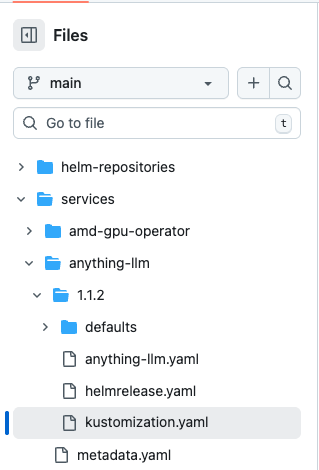
ภายใน folder service สร้าง folder version และสร้าง file kustomization.yaml เพื่อให้เชื่อมไปยัง kubernetes application package ที่ต้องการ deploy เมื่อมีการ enable app ผ่าน nkp app catalog

ตัวอย่าง file kustomization.yaml

YAML
apiVersion: kustomize.config.k8s.io/v1beta1
kind: Kustomization
resources:
- helmrelease.yaml
- ../../../helm-repositories/la-cc.github.io/la-cc.github.io

ใช้ nkp cli เพื่อนำเข้า app catalog ตามตัวอย่าง

Shell
nkp create catalog-application nkp-demo-catalog-applications \
-w kommander-workspace \
--branch main \
--url https://github.com/pkhamdee/nkp-demo-catalog-applications

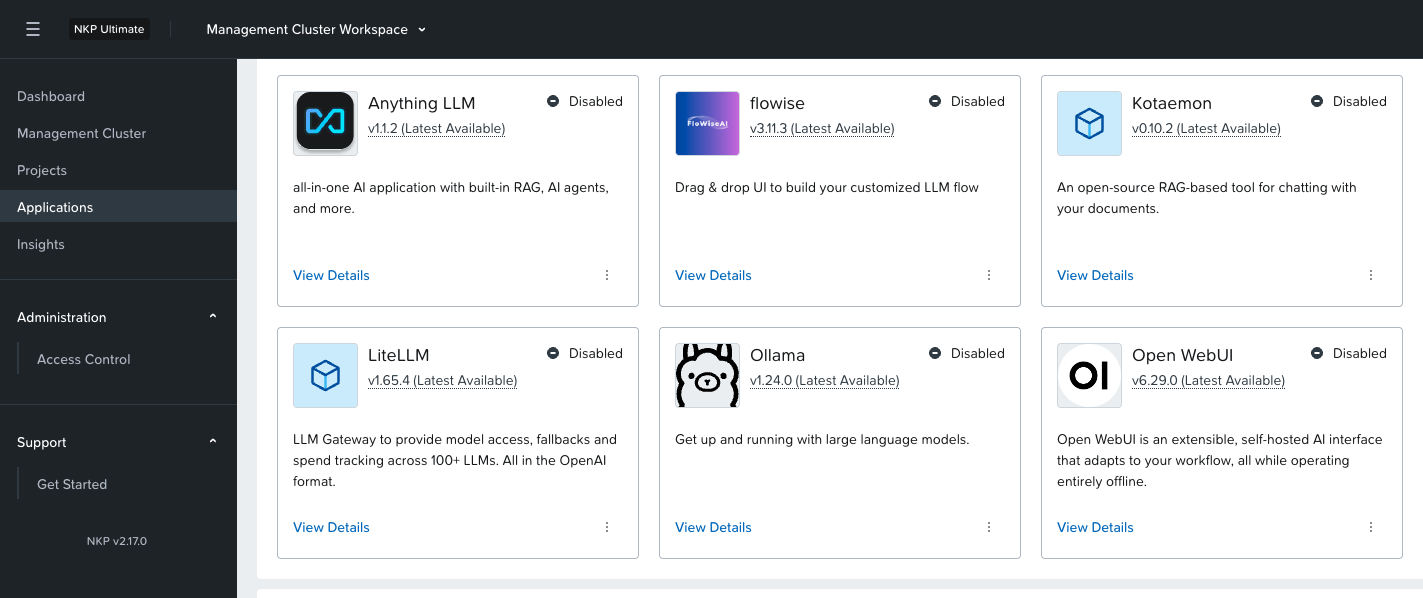
หลังจากนั้นตรวจสอบ application ที่แสดงใน workspace ตามที่ระบุใน cli ทั้งนี้เราสามารถเลือกได้ว่าจะให้ app แสดงใน workspace ไหนได้ใน cli

Install NDK with NKP

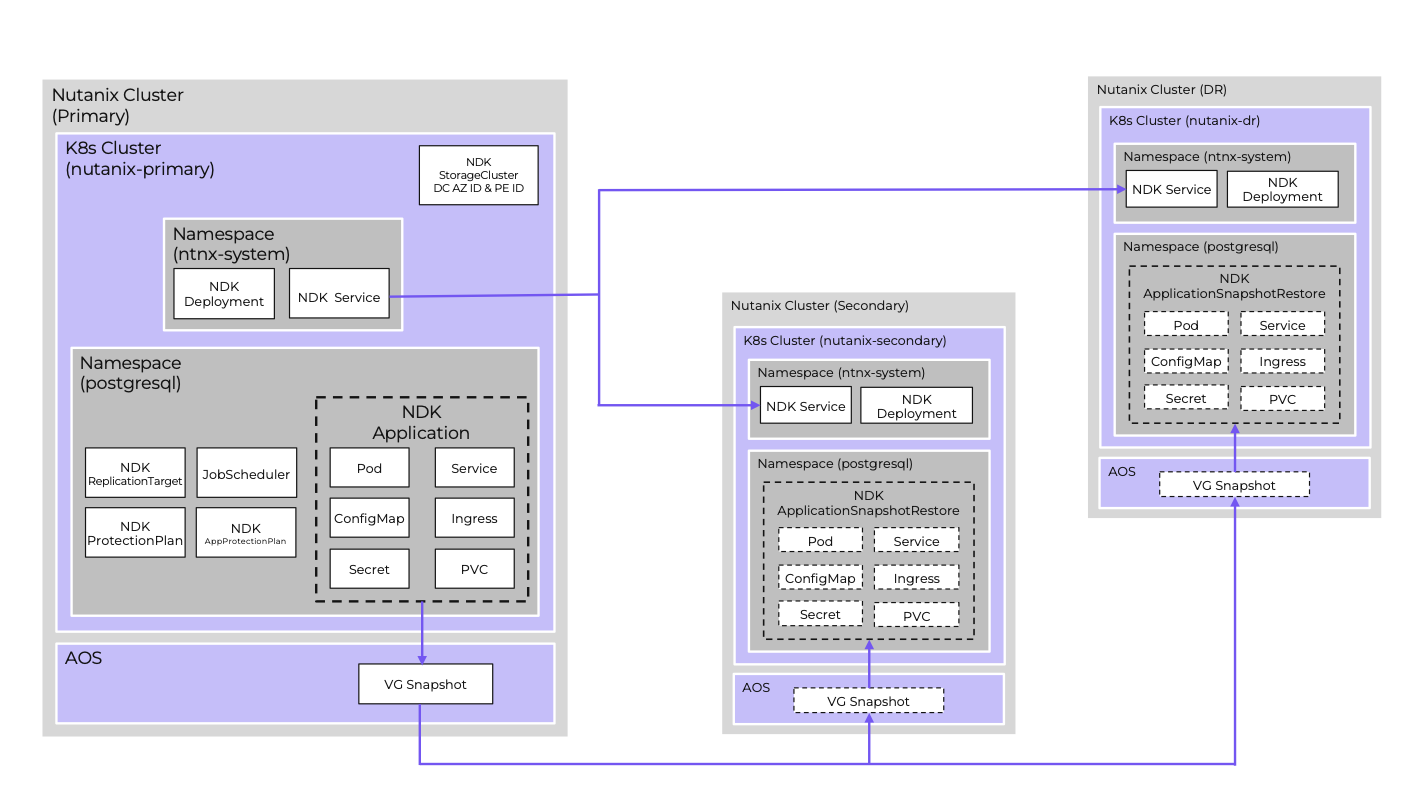
Nutanix Data Service for Kubernetes (NDK) เป็น service ที่ติดตั้งบน Kubernetes Cluster เพื่อทำการ backup application และ replicate ข้อมูลที่ถูก backup ไปยัง Kubernetes cluster ปลายทาง เพื่อให้สามารถ recovery ทั้ง application และข้อมูลได้ โดยใช้กับ use case เช่นการทำ DR โดยการ replicate ข้อมูลไปยังปลายทางมากกว่าหนึ่งปลายทาง การย้าย Application (Application migration) หรือ rebalancing application ไปยัง cluster ที่มี resource ที่เหมาะสม การ snapshots และ restore ภายใน cluster โดยสามารสร้าง schedule และรองรับการ replication ในแบบ near realtime ได้

CRD ที่มาด้วยกับ NDK

Application สำหรับกำหนดกลุ่มของ resource ที่จะทำการ snapshot หรือ replicate
ApplicationSnapshot สร้าง application snapshot สำหรับ source ที่ระบุ (application)
Remote จับคู่ของ NKP instance ระหว่างสอง cluster
ReplicationTarget กำหนด cluster และ namespace ของ cluster ปลายทาง
ApplicationSnapshotReplication ทำการ replicate snapshot ระหร่วง cluster
ApplicationSnapshotRestore ทำการ restore snapshot ที่ local cluster หรือ remote cluster
JobScheduler, ProtectionPlan กำหนด snapshot policy และการจัดเก็บ (retention)
StorageCluster กำหนด Infrastructure ที่จะ support การทำ snapshot และ replication ระหว่าง cluster หรือภายใน cluster

การติดตั้ง NDK โดยต้องติดตั้งทั้ง Kuberntes Cluster ต้นทาง และ Kubernetes Cluster ปลายทาง

ขั้นตอนการติดตั้ง NDK ที่ Kubernetes ต้นทาง

เข้าไปที่ Nutanix Portal เพื่อ copy Download Link เพื่อทำการ download install package และทำการจัดเก็บไว้ใน private registry ภายในสำหรับใช้ในการการติดตั้ง

[nutanix@harbor ~]$ curl -o ndk-1.2.0.tar "https://download.nutanix.com/downloads/ndk/1.2.0/ndk-1.2.0.tar?Expires=1752582997&Key-Pair-Id=APKAJTTNCWPEI42QKMSA&Signature=CGOEgIDQHcJ1fTI8nIMbB5mcrM~5jPFcfS~5PyKDFGQyeNGlfBHyookKrzTTearX6L1aLLyEL6psYlkYIZdDlGIghHQuyb5qQBcxVGqiJ2ENuJD2MZKJkBFb6gnJ5s0JynyfkReAwPU5Ls4Vwb9yZXhzROm25Adezn-noLnkQUpLYQkyNl3~3n3X6xWR7qQQhHbo~QH3GEmYylmfsAcfx78WrH6-t9q3AV-2vhOGFNFz8k4gueqbRAjcLiKJBe7pJ-MlQ1KCo2ZYQMg3OACgqx7epi-2t0ImmpKs0I3rGa0lBqccOggX3n0tfaSED1cwTyjFRRpgFGYWZRX0qdrCvQ__"
  % Total    % Received % Xferd  Average Speed   Time    Time     Time  Current
                                 Dload  Upload   Total   Spent    Left  Speed
100  526M  100  526M    0     0  22.5M      0  0:00:23  0:00:23 --:--:-- 30.1M

unzip file ที่ทำการ download มา

[nutanix@harbor ~]$ tar -xvf ndk-1.2.0.tar

Load container เข้าไปยังระบบของ docker

[nutanix@harbor ~]$ docker image load -i ndk-1.2.0/ndk-1.2.0.tar

ทำการ tag container ที่ load เข้าไปในระบบและ push เข้าไปยัง container private registry ที่เตรียมไว้

[nutanix@harbor ~]$ docker image tag ndk/manager:1.2.0 10.38.53.107/ndk/manager:1.2.0
[nutanix@harbor ~]$ docker image tag ndk/infra-manager:1.2.0 10.38.53.107/ndk/infra-manager:1.2.0
[nutanix@harbor ~]$ docker image tag ndk/job-scheduler:1.2.0 10.38.53.107/ndk/job-scheduler:1.2.0
[nutanix@harbor ~]$ docker image tag ndk/kube-rbac-proxy:v0.17.0 10.38.53.107/ndk/kube-rbac-proxy:v0.17.0
[nutanix@harbor ~]$ docker image tag ndk/bitnami-kubectl:1.30.3 

[nutanix@harbor ~]$ docker push 10.38.53.107/ndk/manager:1.2.0
[nutanix@harbor ~]$ docker push 10.38.53.107/ndk/infra-manager:1.2.0
[nutanix@harbor ~]$ docker push 10.38.53.107/ndk/job-scheduler:1.2.0
[nutanix@harbor ~]$ docker push 10.38.53.107/ndk/kube-rbac-proxy:v0.17.0
[nutanix@harbor ~]$ docker push 10.38.53.107/ndk/bitnami-kubectl:1.30.3

ทำการ set environment variable เพื่อ install ndk

[nutanix@harbor ~]$ cd ~/ndk-1.2.0
[nutanix@harbor ~]$ export CLUSTER_NAME=<<NKP cluster to install NDK on>>
[nutanix@harbor ~]$ export KUBECONFIG=~/nkp-v2.15.0/cli/${CLUSTER_NAME}.conf
[nutanix@harbor ~]$ export LOCAL_REG=<<registry hostname/IP>>:<<port>>

ตรวจสอบว่ามี Nutanix CSI credentials secret ในระบบแล้ว ทั้งนี้ nutanix-csi-credentials จะมีอยู่แล้วถ้า NKP ถูกติดตั้งใช้งานกับ Nutanix Infra Provider

kubectl get secret -n ntnx-system

ถ้าไม่มีต้องสร้างด้วย yaml โดยที่ key คือ base64 encoding ของ “<<PC hostname/IP>>:9440:<<PC userid>>:<<PC userid password>>”

apiVersion: v1
data:
  key: <<encoded creds>>
kind: Secret
metadata:
  name: nutanix-csi-credentials
  namespace: ntnx-system
type: Opaque

ติดตั้ง ndk ด้วย helm cli

helm install ndk -n ntnx-system chart/ \
--set manager.repository=${LOCAL_REG}/ndk/manager \
--set manager.tag=1.2.0 \
--set infraManager.repository=${LOCAL_REG}/ndk/infra-manager \
--set infraManager.tag=1.2.0 \
--set kubeRbacProxy.repository=${LOCAL_REG}/ndk/kube-rbac-proxy \ 
--set kubeRbacProxy.tag=v0.17.0 \
--set bitnamiKubectl.repository=${LOCAL_REG}/ndk/bitnami-kubectl \ 
--set bitnamiKubectl.tag=1.30.3 \
--set jobScheduler.repository=${LOCAL_REG}/ndk/job-scheduler \
--set jobScheduler.tag=1.2.0 \
--set tls.server.clusterName=${CLUSTER_NAME} \
--set config.secret.name=nutanix-csi-credentials

ตัวอย่างค่าที่ใช้ในการติดตั้งครั้งนี้

[nutanix@harbor ndk-1.2.0]$ helm install ndk -n ntnx-system chart/ \
--set manager.repository=10.38.53.107/ndk/manager \
--set manager.tag=1.2.0 \
--set infraManager.repository=10.38.53.107/ndk/infra-manager \
--set infraManager.tag=1.2.0 \
--set kubeRbacProxy.repository=10.38.53.107/ndk/kube-rbac-proxy \
--set kubeRbacProxy.tag=v0.17.0 \
--set bitnamiKubectl.repository=10.38.53.107/ndk/bitnami-kubectl \
--set bitnamiKubectl.tag=1.30.3 \
--set jobScheduler.repository=10.38.53.107/ndk/job-scheduler \
--set jobScheduler.tag=1.2.0 \
--set tls.server.clusterName=nkp-at-next \
--set config.secret.name=nutanix-csi-credentials

ตรวจสอบการติดตั้งด้วยการ get pod ndk-controller-manager ว่าทำงานได้ปกติหรือไม่

[nutanix@harbor ndk-1.2.0]$ kubectl get pod -n ntnx-system
NAME                                      READY   STATUS    RESTARTS   AGE
ndk-controller-manager-79687849d5-8vxdh   4/4     Running   0          22s

สร้าง StorageCluster ของทั้งสอง Kubernetes Cluster ที่ต้องการทำ replication ระหว่างกัน โดย Kubernetes Cluster ที่สองจะต้องติดตั้ง NDK ให้สมบูรณ์ตามตัวอย่างข้างต้น

cd ~/nkp-v2.15.0/cli
export CLUSTER_NAME=<<NKP cluster name>>
export KUBECONFIG=~/nkp-v2.15.0/cli/${CLUSTER_NAME}.conf
export PE_UUID=<<PE UUID>>
export PC_UUID=<<PC UUID>>

cat << EOF >  ${CLUSTER_NAME}-storagecluster.yaml
apiVersion: dataservices.nutanix.com/v1alpha1
kind: StorageCluster
metadata:
 name: ${CLUSTER_NAME}
spec:
 storageServerUuid: ${PE_UUID}
 managementServerUuid: ${PC_UUID}
EOF

ตัวอย่างการสร้าง storage cluster

[nutanix@harbor ~]$ export KUBECONFIG=/home/nutanix/nkp-at-next.conf

[nutanix@harbor ~]$ cat << EOF >  nkp-at-next-storagecluster.yaml
apiVersion: dataservices.nutanix.com/v1alpha1
kind: StorageCluster
metadata:
 name: nkp-at-next
spec:
 storageServerUuid: 0006391e-0ad0-299a-70dd-ac1f6b3fddde
 managementServerUuid: f2b78299-aa10-43b9-94d5-faa3527e3897
EOF

[nutanix@harbor ~]$ k apply -f nkp-at-next-storagecluster.yaml
storagecluster.dataservices.nutanix.com/nkp-at-next created
[nutanix@harbor ~]$ k get storagecluster
NAME          AVAILABLE
nkp-at-next   true

สร้าง Storage Cluster ที่ Kubernetes Cluster ที่สอง

[nutanix@harbor ~]$ export KUBECONFIG=cluster2-kubeconfig.yaml

[nutanix@harbor ~]$ cat << EOF >  cluster2-storagecluster.yaml
apiVersion: dataservices.nutanix.com/v1alpha1
kind: StorageCluster
metadata:
 name: cluster2
spec:
 storageServerUuid: 0006391e-0ad0-299a-70dd-ac1f6b3fddde
 managementServerUuid: f2b78299-aa10-43b9-94d5-faa3527e3897
EOF

[nutanix@harbor ~]$ k apply -f cluster2-storagecluster.yaml
storagecluster.dataservices.nutanix.com/cluster2 created
[nutanix@harbor ~]$ k get storagecluster
NAME       AVAILABLE
cluster2   true

สร้าง application resource ที่ต้องการ snapshot หรือ replication โดยตัวอย่างนี้จะ backup resource ทั้งหมดที่อยู่ภายใต้ namespace แต่ถ้าต้องการ filter เฉพาะบาง resource สามารถกำหนดเพิ่มเติมได้ตามตัวอย่างที่ https://portal.nutanix.com/page/documents/details?targetId=Nutanix-Data-Services-for-Kubernetes-v1_2:top-app-cr-manual-create-cli-k8s-t.html

[nutanix@harbor ~]$ cat << EOF >  wordpress-app-cr.yaml
apiVersion: dataservices.nutanix.com/v1alpha1
kind: Application
metadata:
  name: wordpress-app-cr
  namespace: application
spec:
  applicationSelector:
EOF

[nutanix@harbor ~]$ k apply -f wordpress-app-cr.yaml
application.dataservices.nutanix.com/wordpress-app-cr created

[nutanix@harbor ~]$ k get application -A
NAMESPACE     NAME               AGE   ACTIVE   LAST-STATUS-UPDATE
application   wordpress-app-cr   20s            20s

สร้าง application snapshot ที่ cluster ต้นทาง

cd ~/nkp-v2.15.0/cli
export CLUSTER_NAME=<<NKP cluster name>>
export KUBECONFIG=~/nkp-v2.15.0/cli/${CLUSTER_NAME}.conf
export APP_NAME=<<application name>>
export APP_NAMESPACE=<<application namespace>>

cat << EOF >  ${APP_NAME}-snap.yaml
apiVersion: dataservices.nutanix.com/v1alpha1
kind: ApplicationSnapshot
metadata:
  name: ${APP_NAME}-snap
  namespace: ${APP_NAMESPACE}
spec:
  source:
    applicationRef:
     name: ${APP_NAME}-app-cr 
  expiresAfter: <<#>>m
EOF

ตัวอย่างค่าที่ใช้ในตัวอย่างนี้

[nutanix@harbor ~]$ cat << EOF >  wordpress-snap.yaml
apiVersion: dataservices.nutanix.com/v1alpha1
kind: ApplicationSnapshot
metadata:
  name: wordpress-snap
  namespace: application
spec:
  source:
    applicationRef:
     name: wordpress-app-cr
  expiresAfter: 120m
EOF
[nutanix@harbor ~]$ k apply -f wordpress-snap.yaml
applicationsnapshot.dataservices.nutanix.com/wordpress-snap created

[nutanix@harbor ~]$ kubectl get applicationsnapshot -n application
NAME             AGE   READY-TO-USE   BOUND-SNAPSHOTCONTENT                      SNAPSHOT-AGE   CONSISTENCY-TYPE
wordpress-snap   69s   true           asc-531ae7ca-7afb-40a6-a4f6-403c8e732cfa   36s

ตรวจสอบสถานะของการ snapshot

[nutanix@harbor ~]$ kubectl get applicationsnapshotcontent
NAME                                       READY-TO-USE   AGE    APPLICATIONSNAPSHOT   SNAPSHOTCONTENT-AGE   CONSISTENCYTYPE
asc-531ae7ca-7afb-40a6-a4f6-403c8e732cfa   true           110s   wordpress-snap        77s

ทดสอบ restore application จาก snapshot ที่สร้างขึ้นภายใน cluster เดียวกัน แต่ต่าง namspace ตามตัวอย่างนี้ โดยต้องสร้าง reference grant

export APP_NAME=<<application name>>
export APP_NAMESPACE=<<application namespace>>
export TGT_NAMESPACE=<<target namespace>>
***NOTE: target namespace must exist on target cluster (create if necessary)***
~~~~~~~~~~~~~~~~~~~~~~~~~~~~~~~~~~~~~~~~~~~~~~~~~~~~~~~~~~~~~~~~~~~~~~~~~~~~
cat << EOF >  ${APP_NAME}-snap-rg.yaml
apiVersion: gateway.networking.k8s.io/v1beta1
kind: ReferenceGrant
metadata:
 name: ${APP_NAME}-snap-rg
 namespace: ${APP_NAMESPACE}
spec:
 from:
 - group: dataservices.nutanix.com
   kind: ApplicationSnapshotRestore
   namespace: ${TGT_NAMESPACE}
 to:
 - group: dataservices.nutanix.com
   kind: ApplicationSnapshot
   name: ${APP_NAME}-snap
EOF

~~~~~~~~~~~~~~~~~~~~~~~~~~~~~~~~~~~~~~~~~~~~~~~~~~~~~~~~~~~~~~~~~~~~~~~~~~~~ 
kubectl apply -f ${APP_NAME}-snap-rg.yaml
- verify reference grant exists:
kubectl get referencegrant -n ${APP_NAMESPACE}
--> ${APP_NAME}-snap-rg is in the list of reference grants

ตัวอย่างค่าที่ใช้ในการสร้าง reference grant

[nutanix@harbor ~]$ k create ns newapplication
namespace/newapplication created

[nutanix@harbor ~]$ cat << EOF >  wordpress-snap-rg.yaml
apiVersion: gateway.networking.k8s.io/v1beta1
kind: ReferenceGrant
metadata:
 name: wordpress-snap-rg
 namespace: application
spec:
 from:
 - group: dataservices.nutanix.com
   kind: ApplicationSnapshotRestore
   namespace: newapplication
 to:
 - group: dataservices.nutanix.com
   kind: ApplicationSnapshot
   name: wordpress-snap
EOF

[nutanix@harbor ~]$ k apply -f wordpress-snap-rg.yaml
referencegrant.gateway.networking.k8s.io/wordpress-snap-rg created

[nutanix@harbor ~]$ kubectl get referencegrant -n application
NAME                AGE
wordpress-snap-rg   35s

สร้าง application restore

cat << EOF >  ${APP_NAME}-rg-restore.yaml
apiVersion: dataservices.nutanix.com/v1alpha1
kind: ApplicationSnapshotRestore
metadata:
  name: ${APP_NAME}-rg-restore
  namespace: ${TGT_NAMESPACE}
spec:
  applicationSnapshotName: ${APP_NAME}-snap
  applicationSnapshotNamespace: ${APP_NAMESPACE}
EOF
~~~~~~~~~~~~~~~~~~~~~~~~~~~~~~~~~~~~~~~~~~~~~~~~~~~~~~~~~~~~~~~~~~~~~~~~~~~~
kubectl apply -f ${APP_NAME}-rg-restore.yaml
- verify restore operation completes successfully (can take a few minutes)
kubectl get applicationsnapshotrestore -n ${TGT_NAMESPACE}
--> ${APP_NAME}-rg-restore shows a COMPLETED status of 'true'
- verify all artifacts referenced in snapshot describe operation have been restored on the target namespace:
***For example***
kubectl get all -n ${TGT_NAMESPACE}
kubectcl get pvc -n ${TGT_NAMESPACE}

ตัวอย่างการ restore application

[nutanix@harbor ~]$ cat << EOF >  wordpress-rg-restore.yaml
apiVersion: dataservices.nutanix.com/v1alpha1
kind: ApplicationSnapshotRestore
metadata:
  name: wordpress-rg-restore
  namespace: newapplication
spec:
  applicationSnapshotName: wordpress-snap
  applicationSnapshotNamespace: application
EOF
[nutanix@harbor ~]$ k apply -f wordpress-rg-restore.yaml
applicationsnapshotrestore.dataservices.nutanix.com/wordpress-rg-restore created

[nutanix@harbor ~]$ kubectl get applicationsnapshotrestore -n newapplication
NAME                   SNAPSHOT-NAME    COMPLETED
wordpress-rg-restore   wordpress-snap   false

[nutanix@harbor ~]$ kubectl get applicationsnapshotrestore -n newapplication
NAME                   SNAPSHOT-NAME    COMPLETED
wordpress-rg-restore   wordpress-snap   true

[nutanix@harbor ~]$ k get all -n newapplication
NAME                                   READY   STATUS    RESTARTS   AGE
pod/wordpress-84f858d9fd-8mjdp         1/1     Running   0          2m24s
pod/wordpress-mysql-556f6f65cc-bjd8q   1/1     Running   0          2m24s

NAME                      TYPE        CLUSTER-IP     EXTERNAL-IP   PORT(S)    AGE
service/wordpress         ClusterIP   10.99.164.74   <none>        80/TCP     2m24s
service/wordpress-mysql   ClusterIP   None           <none>        3306/TCP   2m24s

NAME                              READY   UP-TO-DATE   AVAILABLE   AGE
deployment.apps/wordpress         1/1     1            1           2m24s
deployment.apps/wordpress-mysql   1/1     1            1           2m24s

NAME                                         DESIRED   CURRENT   READY   AGE
replicaset.apps/wordpress-84f858d9fd         1         1         1       2m24s
replicaset.apps/wordpress-mysql-556f6f65cc   1         1         1       2m24s

ตัวอย่างการ restore application snapshot ไปยัง kubernetes cluster ปลายทาง โดยต้องสร้าง Remote cluster ที่ cluster ต้นทางก่อน

- verify ndk intercom service is working on both source & target clusters:
cd ~/nkp-v2.15.0/cli
export SOURCE_NAME=<<NKP source cluster name>>
export TARGET_NAME=<<target cluster name>>
export APP_NAME=<<application name>>
export APP_NAMESPACE=<<application namespace>>
export KUBECONFIG=~/nkp-v2.15.0/cli/${SOURCE_NAME}.conf
kubectl get svc -n ntnx-system
--> load balancer service 'ndk-intercom-service' should exist and have an assigned external IP
kubectl get svc -n ntnx-system --kubeconfig ${TARGET_NAME}.conf
--> load balancer service 'ndk-intercom-service' should exist and have an assigned external IP	
--> cache external IP (needed for the remote cr)
- verify an application snapshot exists and is ready:
kubectl get applicationsnapshot -n ${APP_NAMESPACE}
--> snapshot status for <<app name>>-snap should be "true"
- create remote custom resource:
~~~~~~~~~~~~~~~~~~~~~~~~~~~~~~~~~~~~~~~~~~~~~~~~~~~~~~~~~~~~~~~~~~~~~~~~~~~~
cat << EOF >  ndk-${TARGET_NAME}-remote.yaml
apiVersion: dataservices.nutanix.com/v1alpha1
kind: Remote
metadata:
  name: ndk-${TARGET_NAME}-remote
spec:
  clusterName: ${TARGET_NAME} 
  ndkServiceIp: <<EXTERNAL IP of target cluster's 'ndk-intercom-service' LB service>> 
  ndkServicePort: 2021
  tlsConfig:
    skipTLSVerify: true
EOF
~~~~~~~~~~~~~~~~~~~~~~~~~~~~~~~~~~~~~~~~~~~~~~~~~~~~~~~~~~~~~~~~~~~~~~~~~~~~
--> 'tlsConfig' section may not be needed or may need modified based on how NDK was installed, see following link: https://portal.nutanix.com/page/documents/details?targetId=Nutanix-Data-Services-for-Kubernetes-v1_2:top-remote-cr-create-cli-k8s.html
kubectl apply -f ndk-${TARGET_NAME}-remote.yaml
- verify remote cr is ready:
kubectl get remote
--> ndk-${TARGET_NAME}-remote should be listed and AVAILABLE status set to 'True'

ตัวอย่างการสร้าง Remote cluster

[nutanix@harbor ~]$ cat << EOF >  ndk-cluster2-remote.yaml
apiVersion: dataservices.nutanix.com/v1alpha1
kind: Remote
metadata:
  name: ndk-cluster2-remote
spec:
  clusterName: cluster2
  ndkServiceIp: 10.38.53.17
  ndkServicePort: 2021
  tlsConfig:
    skipTLSVerify: true
EOF
[nutanix@harbor ~]$ k apply -f ndk-cluster2-remote.yaml
remote.dataservices.nutanix.com/ndk-cluster2-remote created
[nutanix@harbor ~]$ k get remote
NAME                  ADDRESS       PORT   AVAILABLE
ndk-cluster2-remote   10.38.53.17   2021   True

สร้าง replication target ที่ต้องการให้ snapshot ทำการ replicate ไป

cat << EOF >  ${APP_NAME}-replicate-target.yaml
apiVersion: dataservices.nutanix.com/v1alpha1
kind: ReplicationTarget
metadata:
  name: ${TARGET_NAME}
  namespace: ${APP_NAMESPACE}
spec:
  namespaceName: ntnx-system
  remoteName: ndk-${TARGET_NAME}-remote
  serviceAccountName: default
EOF

ตัวอย่างการสร้าง Replication Target

[nutanix@harbor ~]$ cat << EOF >  wordpress-replicate-target.yaml
apiVersion: dataservices.nutanix.com/v1alpha1
kind: ReplicationTarget
metadata:
  name: cluster2
  namespace: application
spec:
  namespaceName: ntnx-system
  remoteName: ndk-cluster2-remote
  serviceAccountName: default
EOF
[nutanix@harbor ~]$ k apply -f wordpress-replicate-target.yaml
replicationtarget.dataservices.nutanix.com/cluster2 created
[nutanix@harbor ~]$ k get replicationtarget -A
NAMESPACE     NAME       REMOTE-NAME           REMOTE-NAMESPACE   AVAILABLE
application   cluster2   ndk-cluster2-remote   ntnx-system        True

สร้าง application snapshot replication ไปยัง cluster ปลายทาง

cat << EOF >  ${APP_NAME}-replicate.yaml
apiVersion: dataservices.nutanix.com/v1alpha1
kind: ApplicationSnapshotReplication
metadata:
  name: ${APP_NAME}-replicate
  namespace: ${APP_NAMESPACE}
spec:
  applicationSnapshotName: ${APP_NAME}-snap
  replicationTargetName: ${TARGET_NAME}
EOF

~~~~~~~~~~~~~~~~~~~~~~~~~~~~~~~~~~~~~~~~~~~~~~~~~~~~~~~~~~~~~~~~~~~~~~~~~~~~
kubectl apply -f ${APP_NAME}-replicate.yaml
- monitor an application snapshot replication:
kubectl get applicationsnapshotreplication -n ${APP_NAMESPACE}
--> within a few minutes AVAILABLE status for <<app name>>-snap should be "True"
kubectl get applicationsnapshot -n ntnx-system ${APP_NAME}-snap --kubeconfig ${TARGET_NAME}.conf
--> should list snapshot on target cluster with a READY-TO-USE status of "true"

ตัวอย่างการสร้าง application snapshot replication

***NOTE: This enables application snapshots saved in one cluster to be restored to their original namespace on another cluster***
- verify the NDK reference grant CRD exists on the 'target' cluster:
cd ~/nkp-v2.15.0/cli
export TARGET_NAME=<<NKP target cluster name>>
export KUBECONFIG=~/nkp-v2.15.0/cli/${TARGET_NAME}.conf
kubectl get crd | grep 'referencegrants'
--> the 'referencegrants.gateway.networking.k8s.io' cred should be listed
- create a reference grant:
export APP_NAME=<<application name>>
export TGT_NAMESPACE=<<application's namespace on source cluster>>
***NOTE: target namespace must exist on target cluster (create if necessary)***
~~~~~~~~~~~~~~~~~~~~~~~~~~~~~~~~~~~~~~~~~~~~~~~~~~~~~~~~~~~~~~~~~~~~~~~~~~~~
cat << EOF >  ${APP_NAME}-snap-rg-${TARGET_NAME}.yaml
apiVersion: gateway.networking.k8s.io/v1beta1
kind: ReferenceGrant
metadata:
 name: ${APP_NAME}-snap-rg-${TARGET_NAME}
 namespace: ntnx-system
spec:
 from:
 - group: dataservices.nutanix.com
   kind: ApplicationSnapshotRestore
   namespace: ${TGT_NAMESPACE}
 to:
 - group: dataservices.nutanix.com
   kind: ApplicationSnapshot
   name: ${APP_NAME}-snap
EOF

ตัวอย่างการสร้าง application snapshot replication

[nutanix@harbor ~]$ cat << EOF >  wordpress-replicate.yaml
apiVersion: dataservices.nutanix.com/v1alpha1
kind: ApplicationSnapshotReplication
metadata:
  name: wordpress-replicate
  namespace: application
spec:
  applicationSnapshotName: wordpress-snap
  replicationTargetName: cluster2
EOF
[nutanix@harbor ~]$ k apply -f wordpress-replicate.yaml
applicationsnapshotreplication.dataservices.nutanix.com/wordpress-replicate created
[nutanix@harbor ~]$ k get applicationsnapshotreplication -A
NAMESPACE     NAME                  AVAILABLE   APPLICATIONSNAPSHOT   REPLICATIONTARGET   AGE
application   wordpress-replicate   False       wordpress-snap        cluster2            12s

[nutanix@harbor ~]$ k get applicationsnapshotreplication -A
NAMESPACE     NAME                  AVAILABLE   APPLICATIONSNAPSHOT   REPLICATIONTARGET   AGE
application   wordpress-replicate   True        wordpress-snap        cluster2            6m57s

[nutanix@harbor ~]$ kubectl get applicationsnapshot -n ntnx-system
NAME             AGE     READY-TO-USE   BOUND-SNAPSHOTCONTENT                                  SNAPSHOT-AGE
wordpress-snap   9m46s   true           asc-531ae7ca-7afb-40a6-a4f6-403c8e732cfa-1980ca1b120   6m58s

สร้าง reference grant สำหรับการ restore โดยต้องสร้างที่ cluster ปลายทาง

- create a reference grant:
export APP_NAME=<<application name>>
export TGT_NAMESPACE=<<application's namespace on source cluster>>
***NOTE: target namespace must exist on target cluster (create if necessary)***
~~~~~~~~~~~~~~~~~~~~~~~~~~~~~~~~~~~~~~~~~~~~~~~~~~~~~~~~~~~~~~~~~~~~~~~~~~~~
cat << EOF >  ${APP_NAME}-snap-rg-${TARGET_NAME}.yaml
apiVersion: gateway.networking.k8s.io/v1beta1
kind: ReferenceGrant
metadata:
 name: ${APP_NAME}-snap-rg-${TARGET_NAME}
 namespace: ntnx-system
spec:
 from:
 - group: dataservices.nutanix.com
   kind: ApplicationSnapshotRestore
   namespace: ${TGT_NAMESPACE}
 to:
 - group: dataservices.nutanix.com
   kind: ApplicationSnapshot
   name: ${APP_NAME}-snap
EOF

~~~~~~~~~~~~~~~~~~~~~~~~~~~~~~~~~~~~~~~~~~~~~~~~~~~~~~~~~~~~~~~~~~~~~~~~~~~~
kubectl apply -f ${APP_NAME}-snap-rg-${TARGET_NAME}.yaml
- verify reference grant exists:
kubectl get referencegrant -n ntnx-system
--> ${APP_NAME}-snap-rg-${TARGET_NAME} is in the list of reference grants

ตัวอย่างการสร้าง reference grant

[nutanix@harbor ~]$ cat << EOF >  wordpress-snap-rg-cluster2.yaml
apiVersion: gateway.networking.k8s.io/v1beta1
kind: ReferenceGrant
metadata:
 name: wordpress-snap-rg-cluster2
 namespace: ntnx-system
spec:
 from:
 - group: dataservices.nutanix.com
   kind: ApplicationSnapshotRestore
   namespace: application
 to:
 - group: dataservices.nutanix.com
   kind: ApplicationSnapshot
   name: wordpress-snap
EOF
[nutanix@harbor ~]$ k apply -f wordpress-snap-rg-cluster2.yaml
referencegrant.gateway.networking.k8s.io/wordpress-snap-rg-cluster2 created
[nutanix@harbor ~]$ k get referencegrant -A
NAMESPACE     NAME                         AGE
ntnx-system   wordpress-snap-rg-cluster2   9s

ทำการ restore application ที่ cluster ปลายทาง

cat << EOF >  ${APP_NAME}-rg-restore-${TARGET_NAME}.yaml
apiVersion: dataservices.nutanix.com/v1alpha1
kind: ApplicationSnapshotRestore
metadata:
  name: ${APP_NAME}-rg-restore-${TARGET_NAME}
  namespace: ${TGT_NAMESPACE}
spec:
  applicationSnapshotName: ${APP_NAME}-snap
  applicationSnapshotNamespace: ntnx-system
EOF

~~~~~~~~~~~~~~~~~~~~~~~~~~~~~~~~~~~~~~~~~~~~~~~~~~~~~~~~~~~~~~~~~~~~~~~~~~~~
kubectl apply -f ${APP_NAME}-rg-restore-${TARGET_NAME}.yaml
- verify restore operation completes successfully (can take a few minutes)
kubectl get applicationsnapshotrestore -n ${TGT_NAMESPACE}
--> ${APP_NAME}-rg-restore-${TARGET_NAME} shows a COMPLETED status of 'true'
- verify all artifacts referenced in snapshot describe operation have been restored on the target namespace:
***For example***
kubectl get all -n ${TGT_NAMESPACE}
kubectcl get pvc -n ${TGT_NAMESPACE}

ตัวอย่างการ restore application

[nutanix@harbor ~]$ cat << EOF >  wordpress-rg-restore-cluster2.yaml
apiVersion: dataservices.nutanix.com/v1alpha1
kind: ApplicationSnapshotRestore
metadata:
  name: wordpress-rg-restore-cluster2
  namespace: application
spec:
  applicationSnapshotName: wordpress-snap
  applicationSnapshotNamespace: ntnx-system
EOF
[nutanix@harbor ~]$ k apply -f wordpress-rg-restore-cluster2.yaml
applicationsnapshotrestore.dataservices.nutanix.com/wordpress-rg-restore-cluster2 created
[nutanix@harbor ~]$ k get applicationsnapshotrestore -A
NAMESPACE     NAME                            SNAPSHOT-NAME    COMPLETED
application   wordpress-rg-restore-cluster2   wordpress-snap   false

[nutanix@harbor ~]$ k get applicationsnapshotrestore -A
NAMESPACE     NAME                            SNAPSHOT-NAME    COMPLETED
application   wordpress-rg-restore-cluster2   wordpress-snap   true
[nutanix@harbor ~]$ k get pod -n application
NAME                               READY   STATUS    RESTARTS   AGE
wordpress-84f858d9fd-zqtrt         1/1     Running   0          78s
wordpress-mysql-556f6f65cc-s2h8m   1/1     Running   0          78s
[nutanix@harbor ~]$

Update NKP using NKP cli

ในการ upgrade นี้จะใช้วิธีแบบ air gapped โดยต้อง download bundle จาก nutanix portal ด้วยการ copy Download link ของ NKP Airgapped Bundle (Version v2.15.0)

ใช้ curl ในการ download หรือ tools อื่น หรือจะ click download ก็ได้ ตัวอย่างนี้จะใช้ curl

[nutanix@harbor ~]$ curl -o nkp-air-gapped-bundle_v2.15.0_linux_amd64.tar.gz "https://download.nutanix.com/downloads/nkp/v2.15.0/nkp-air-gapped-bundle_v2.15.0_linux_amd64.tar.gz?Expires=1751840997&Key-Pair-Id=APKAJTTNCWPEI42QKMSA&Signature=MWumafkGQqAazC31HnaDyHlqfjAggj8q7c5~viJDgbJ1vb2-Xv1bHJwshl4m2gILPcf8emPtZU4VKk0sOMJ-t7lc9PopCKGhd~T1LPTt6wSJx29MEEdcvE7p3jDQZI1uuI5qflzmwaljOiwXThgiIgnIw3WcVa97a7GT3BH1O~fmg0sbiSFh1LG6lUKMCZayDwlbbSfBQA1feE8WfTolwgXNu6WMtZBn2Rl4l0bffuWVcGDGFn2ywBJSt5V5iPTU4bgjzLOqSB6E3ZkvtBZvIHqNwhrUEPJpKyTTvUZh7wbP56gU~hThlJZBOs6BkC5n6h~E0H2aohDUjUjos396XA__"
% Total % Received % Xferd Average Speed Time Time Time Current
Dload Upload Total Spent Left Speed
100 16.2G 100 16.2G 0 0 41.8M 0 0:06:36 0:06:36 --:--:-- 40.9M

ทำการ unzip file ที่ download มา

[nutanix@harbor ~]$ tar -xvf nkp-air-gapped-bundle_v2.15.0_linux_amd64.tar.gz
[nutanix@harbor ~]$ cd nkp-v2.15.0
[nutanix@harbor nkp-v2.15.0]$ ls
application-charts cli kib kubectl NOTICES
application-repositories container-images konvoy-bootstrap-image-v2.15.0.tar nkp-image-builder-image-v2.15.0.tar

push kommander container ซึ่งเป็นระบบจัดการ (nkp management) การใช้งานต่างๆ ของ NKP ไปยัง harbor internal registry

[nutanix@harbor nkp-v2.15.0]$ nkp push bundle --bundle ./container-images/kommander-image-bundle-v2.15.0.tar \
--to-registry=https://10.38.16.169/mirror \
--to-registry-username=admin \
--to-registry-password=Harbor12345 \
--to-registry-insecure-skip-tls-verify
✓ Creating temporary directory
✓ Unarchiving image bundle "./container-images/kommander-image-bundle-v2.15.0.tar"
✓ Parsing image bundle config
✓ Starting temporary Docker registry
✓ Pushing bundled images [================================>135/135] (time elapsed 53s)

push nkp convoy ซึ่งเป็น cluster life cycle management ของ nkp

[nutanix@harbor nkp-v2.15.0]$ nkp push bundle --bundle ./container-images/konvoy-image-bundle-v2.15.0.tar \
--to-registry=https://10.38.16.169/mirror \
--to-registry-username=admin \
--to-registry-password=Harbor12345 \
--to-registry-insecure-skip-tls-verify
✓ Creating temporary directory
✓ Unarchiving image bundle "./container-images/konvoy-image-bundle-v2.15.0.tar"
✓ Parsing image bundle config
✓ Starting temporary Docker registry
✓ Pushing bundled images [================================>110/110] (time elapsed 52s)

update nkp cli เป็น version 2.15 โดยการ copy workdload link และ install cli

curl -fsSL https://raw.githubusercontent.com/nutanixdev/nkp-quickstart/main/get-nkp-cli | bash

run nkp update command เพื่อ update kommander

*** ต้อง upgrade kommander ก่อนเสมอ เพราะการ upgrade nkp management cluster ด้วย version ใหม่ก่อน อาจจะส่งผลให้ kommander ทำงานมีปัญหาได้จากการเปลี่ยนแปลง version ของ kubernetes โดยที่ยังใช้ kommander version เก่าอยู่

[nutanix@harbor nkp-v2.15.0]$ nkp upgrade kommander --charts-bundle ./application-charts/nkp-kommander-charts-bundle-v2.15.0.tar.gz \
--kommander-applications-repository ./application-repositories/kommander-applications-v2.15.0.tar.gz \
--kubeconfig /home/nutanix/nkp-at-next.conf \
--request-timeout 0 \
-v 5

หลังจาก install kommander เสร็จแล้วทำการ update nkp management cluster โดยการ list cluster ทั้งหมด และใช้ nkp cli ตามตัวอย่าง

[nutanix@harbor ~]$ k get cluster -A
NAMESPACE NAME CLUSTERCLASS PHASE AGE VERSION
default nkp-at-next nkp-nutanix-v2.14.0 Provisioned 42h v1.31.4
kommander-default-workspace cluster2 nkp-nutanix-v2.14.0 Provisioned 38h v1.31.4
nkp upgrade cluster nutanix \
--cluster-name nkp-at-next \
--vm-image nkp-rocky-9.5-release-1.32.3-20250430150550.qcow2 \
--kubeconfig /home/nutanix/nkp-at-next.conf \
--timeout 0 -v 5

หลังจาก upgrade management cluster เสร็จแล้ว สามารถ upgrade workload cluster ตามด้วย nkp cli ตามตัวอย่าง

[nutanix@harbor ~]$ nkp upgrade cluster nutanix \
--cluster-name cluster2 \
--namespace kommander-default-workspace \
--vm-image nkp-rocky-9.5-release-1.32.3-20250430150550.qcow2 \
--kubeconfig /home/nutanix/nkp-at-next.conf \
--timeout 0 -v 6

ตรวจสอบว่า cluster ถูก upgrade ไปยัง version ใหม่แล้วด้วย cli

[nutanix@harbor ~]$ k get cluster -A
NAMESPACE NAME CLUSTERCLASS PHASE AGE VERSION
default nkp-at-next nkp-nutanix-v2.15.0 Provisioned 43h v1.32.3
kommander-default-workspace cluster2 nkp-nutanix-v2.15.0 Provisioned 39h v1.32.3

Create Self-Sign for Kubernetes Ingress (TLS)

การออกกใบรับรอง Digital Certificate จะออกโดย Certificate Authority (CA) ซึ่งเป็นหน่วยงานกลางที่ได้รับความน่าเชื่อถือ เช่น GlobalSign, DigiCert, GoDaddy, Let’s Encrypt หรือถ้าหน่วยงานที่มี Certificate Server ภายในไว้ออก digital certificate โดยมี Certificate Server เช่น Microsoft Certificate Services (Windows Server), Hashicorp Vault เป็นต้น

รูปแบบของ Certificate จะแบ่งเป็นลำดับชั้น (Chain) ดังนี้

Root CA
├── Intermediate CA 1 (signed by Root CA)
│ ├── End-entity certificate (signed by Intermediate CA 1)
│ └── End-entity certificate (signed by Intermediate CA 1)
└── Intermediate CA 2 (signed by Root CA)
└── End-entity certificate (signed by Intermediate CA 2)

Root CA เป็น Top-level ของ Certificate hierarchy สำหรับ Public Key Infrastructure (PKI) มีความน่าเชื่อถือสูง และมักถูกเก็บไว้แบบ offline เพื่อความปลอดภัย เช่น trust store ของเบราว์เซอร์ต่างๆ และใช้เพื่อออก intermediate certificate หรือใบรับรองอื่นๆ

Intermediate CA เป็น CA ที่อยู่ระหว่าง root และ end-entity certificate ซึ่งใช้ในการออก certificate ให้กลับผู้ร้องขอของระบบย่อยลงไป หรือผู้ใช้งาน (end-entity certificate) เช่นเว็บไซต์ อีเมลล์​ ช่วยลดความเสี่ยงในการถูกโจมตี เพราะหาก intermediate certificate ถูกโจมตี จะสามารถเพิกถอนได้ง่ายกว่า Root Certificate

Root Certificate จึงเป็นรากฐานของความน่าเชื่อถือในระบบ PKI (public key infrastructure) ในขณะที่ Intermediate Certificate ทำหน้าที่เป็นสะพานเชื่อระหว่าง Root Certificate และใบรับรองอื่นๆ ที่ใช้งานจริง

ขั้นตอนสร้าง Self-Sign ฉertificate จาการสร้าง CA เองมีขั้นตอนดังนี้

สร้าง CA key

openssl genrsa -out ca.key 4096

สร้าง CA Certificate จาก CA key ที่สร้างก่อนหน้า

openssl req -x509 -new -nodes -sha512 -days 3650 \
-subj "/C=TH/ST=TH/L=BK/O=IT/OU=IT/CN=Corp-Internal-CA Root CA" \
-key ca.key \
-out ca.crt

สร้าง Server key หรือใบรับรองของผู้ร้องขอ Digital Certificate (end-entity certificate)

openssl genrsa -out app.key 4096

ทำการสร้าง CSR (Certificate Signing Requests) เพื่อส่งให้กับ CA ทำการ sign หรือออก Digital Certificate ให้

openssl req -sha512 -new \
-subj "/C=TH/ST=TH/L=BK/O=IT/OU=IT/CN=*.app.corp.com" \
-key app.key \
-out app.csr

กระบวนการออก certificate ของ CA จะสร้างส่วนของ SAN เพื่อที่จะมีข้อมูลของ server เช่น server fqdn หรือ ip ในการระบุตัวตนที่ออกโดย CA

[~/repos/lab/test-secret] cat v3.ext
authorityKeyIdentifier=keyid,issuer
basicConstraints=CA:FALSE
keyUsage = digitalSignature, nonRepudiation, keyEncipherment, dataEncipherment
extendedKeyUsage = serverAuth
subjectAltName = @alt_names
[alt_names]
DNS.0=app.corp.com
DNS.0=*.app.corp.com
IP.0=10.38.16.141

CA ทำการออก Digital Certificate โดยการ sign ด้วย Certificate ของ CA จาก Certificate Signing Request (CSR) ของผู้ร้องขอ Digital Certificate

openssl x509 -req -sha512 -days 3650 \
-extfile v3.ext \
-CA ca.crt -CAkey ca.key -CAcreateserial \
-in app.csr \
-out app.crt
Certificate request self-signature ok
subject=C=TH, ST=TH, L=BK, O=IT, OU=IT, CN=*.app.corp.com

จากนั้น CA จะส่ง Certificate ที่สร้างขึ้นส่งกลับไปยังผู้ร้องขอ ซึ่งก็คือ app.crt ตามตัวอย่างเพื่อใช้งานต่อไป เช่นไปใช้กับ kubernetes Ingress หรือ Application Server เป็นต้น

Nutanix NKP Backup With Velero

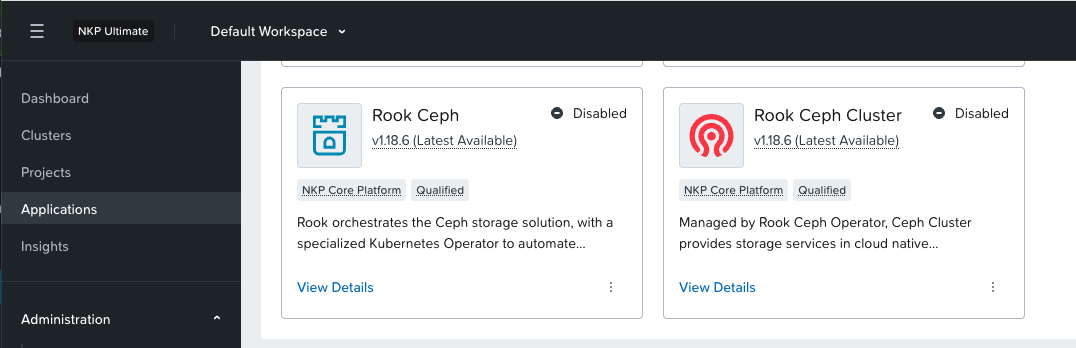
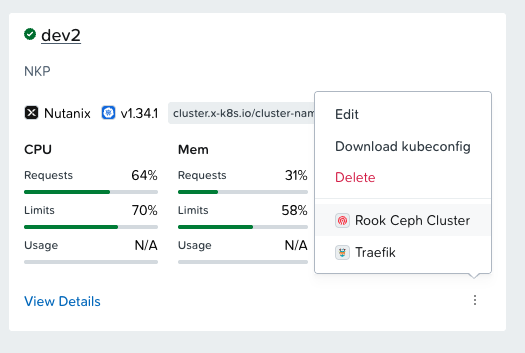
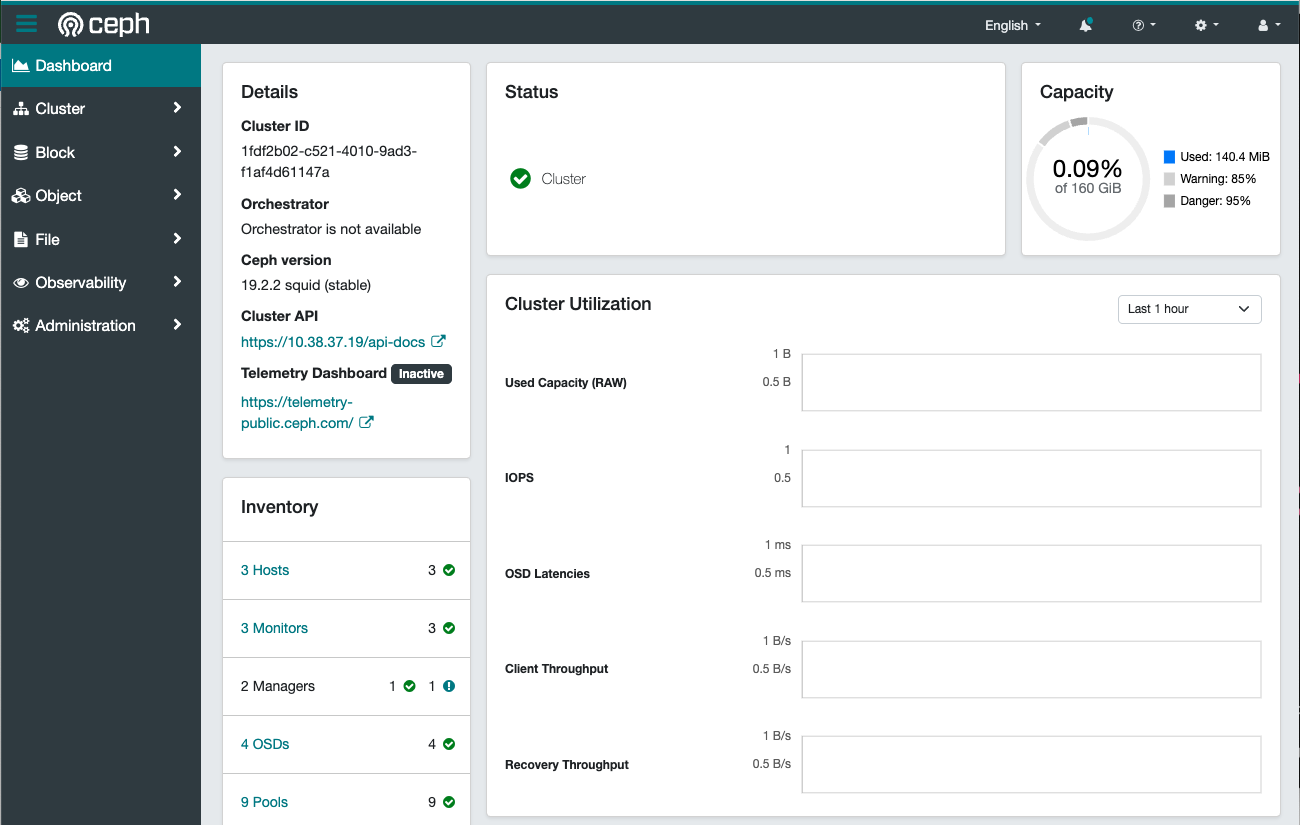
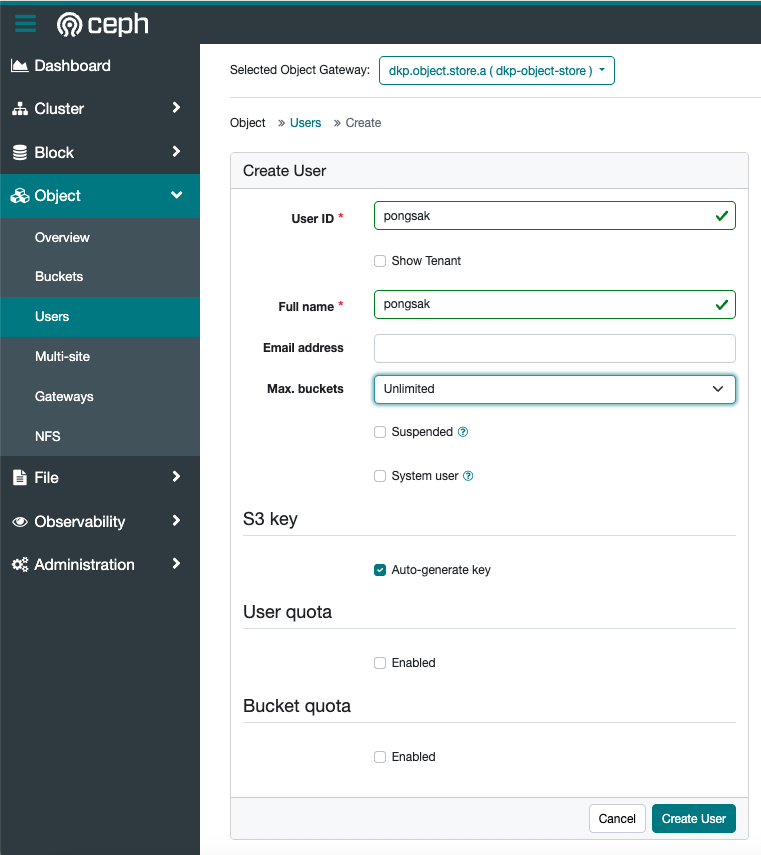
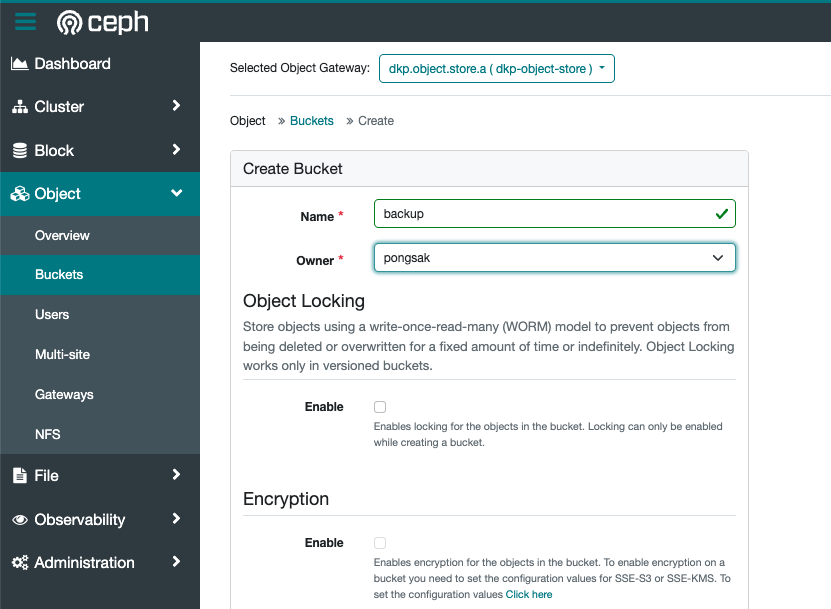
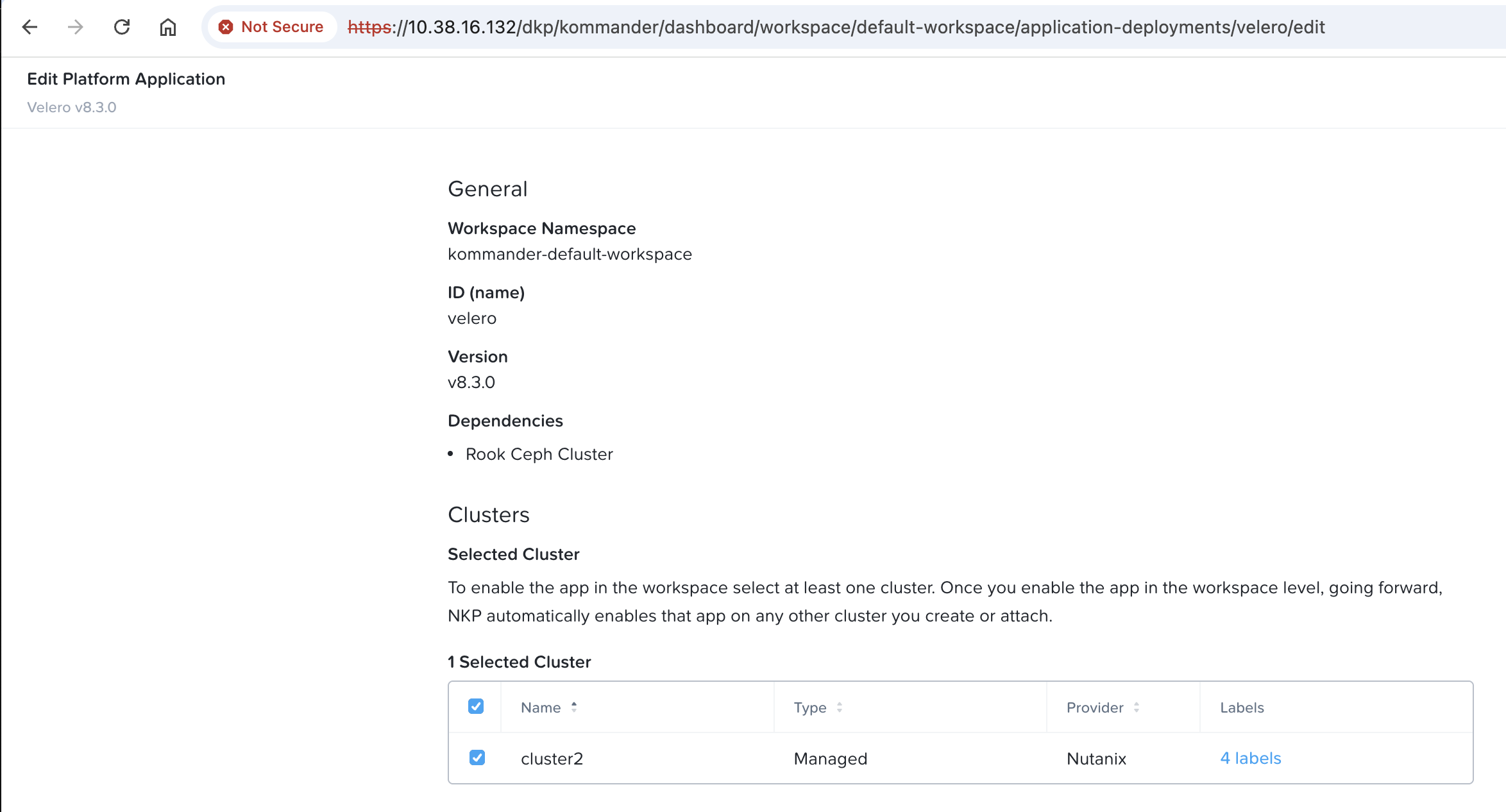
ทำการ enable velero ที่ nkp dashboard เนื่องจาก velero ต้องการ s3 storage เพื่อเก็บข้อมูล backup จึงต้อง enable rookceph และ rookceph cluster โดยจะต้องรอจนกว่าจะ running สมบูรณ์ก่อนจะ enable velero

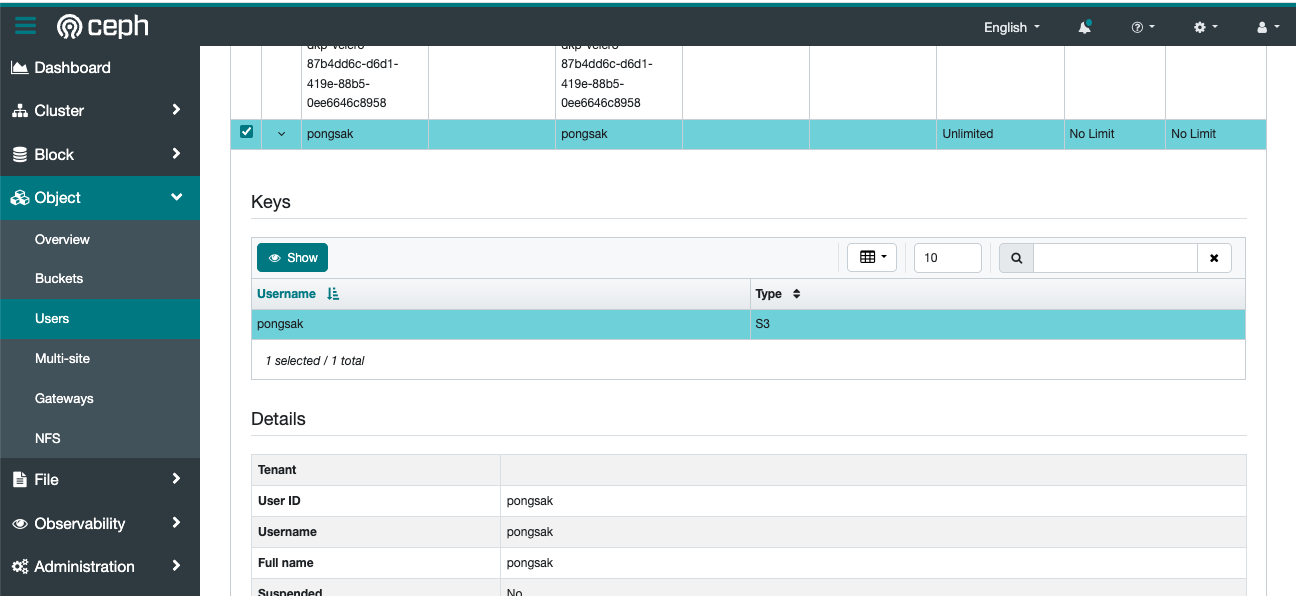
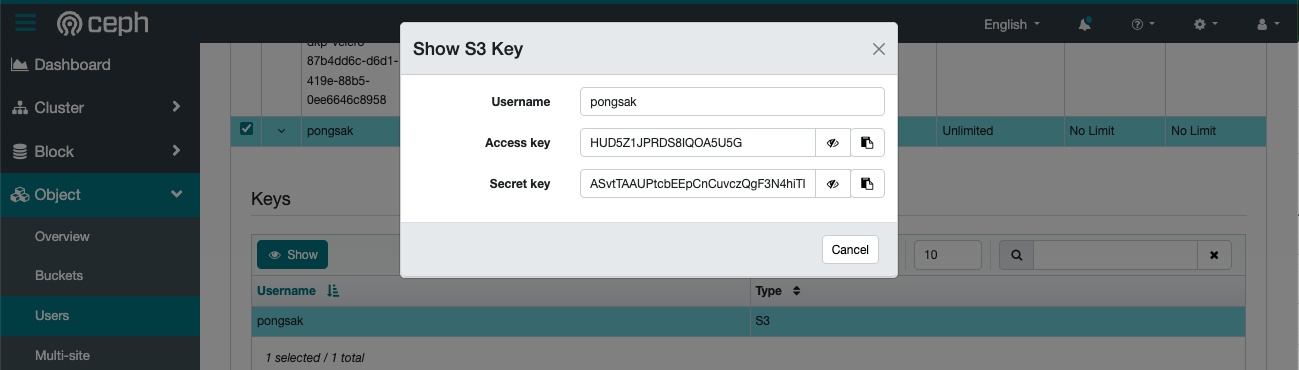
ขั้นตอน enable จะต้อง set ค่า configuration เพิ่มเติม โดยต้องสร้าง secret สำหรับให้ velero ใช้งาน S3 Storage โดยสร้าง secret key ได้ตามตัวอย่างดังนี้

apiVersion: v1
kind: Secret
metadata:
name: pongsak-velero-ceph
namespace: kommander-default-workspace
type: Opaque
stringData:
aws: |
[default]
aws_access_key_id = HUD5Z1JPRDS8IQOA5U5G
aws_secret_access_key = ASvtTAAUPtcbEEpCnCuvczQgF3N4hiTIn9qUruzA

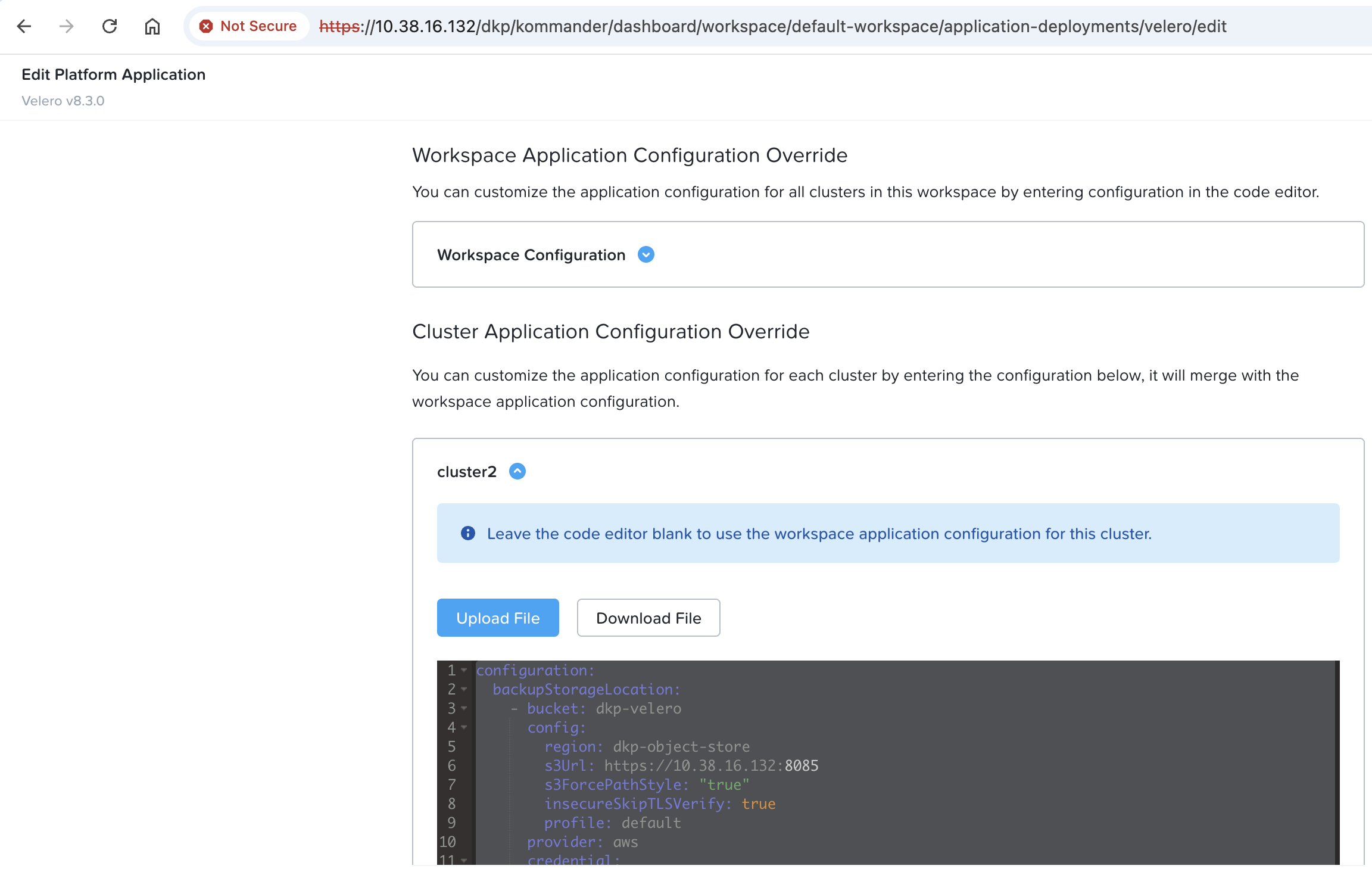
ทำการ enable Velero โดยใช้ configuration ตามตัวอย่างนี้

เพิ่ม custom config เพื่อให้ Velero สามารถ backup persistent volume ได้

configuration:
backupStorageLocation:
- bucket: backup
config:
region: dkp-object-store
s3Url: https://10.38.37.19:8085
s3ForcePathStyle: "true"
insecureSkipTLSVerify: true
profile: default
provider: aws
credential:
key: aws
name: pongsak-velero-ceph
features: EnableCSI
uploaderType: kopia
volumeSnapshotLocation:
- bucket: backup
config:
region: dkp-object-store
s3Url: https://10.38.37.19:8085
provider: aws
deployNodeAgent: true
initContainers:
- image: velero/velero-plugin-for-aws:v1.13.2
imagePullPolicy: IfNotPresent
name: velero-plugin-for-aws
volumeMounts:
- mountPath: /target
name: plugins
metrics:
enabled: true
serviceMonitor:
enabled: true
nodeAgent:
annotations:
secret.reloader.stakater.com/reload: pongsak-velero-ceph
priorityClassName: dkp-critical-priority
resources:
limits: null

หลังจาก enable แล้วตรวจสอบว่า velero pod ทำงานได้ปกติ รวมถึงตรวจสอบ backup location และ volume snapshot location

[nutanix@harbor ~]$ kubectl get pod -A | grep velero
kommander-default-workspace object-bucket-claims-check-dkp-velero-xmxsx 0/1 Completed 0 3h1m
kommander-default-workspace velero-858485b79-b9rdc 1/1 Running 0 72s
kommander-default-workspace velero-backup-storage-location-updater-d4d54cf6f-rhccm 1/1 Running 0 14s
kommander-default-workspace velero-pre-install-cr4rf 0/1 Completed 0 105s
[nutanix@harbor ~]$ kubectl get backupstoragelocations -A
NAMESPACE NAME PHASE LAST VALIDATED AGE DEFAULT
kommander-default-workspace default Available 42s 13m true
[nutanix@harbor ~]$ kubectl get volumesnapshotlocations -A
NAMESPACE NAME AGE
kommander-default-workspace default 14m

ติดตั้ง Velero cli สำหรับการใช้งาน

# For Apple Silicon Macs (M1/M2/M3) Download ARM64 version
curl -LO https://github.com/vmware-tanzu/velero/releases/latest/download/velero-darwin-arm64.tar.gz
# Extract and install
tar -xzf velero-darwin-arm64.tar.gz
sudo mv velero-*/velero /usr/local/bin/
chmod +x /usr/local/bin/velero
rm -rf velero-* velero-darwin-arm64.tar.gz
#Ubuntu/Debian (APT)
# Add Velero repository
curl -s https://packagecloud.io/install/repositories/vmware/velero/script.deb.sh | sudo bash
# Install Velero
sudo apt-get install velero
#CentOS/RHEL/Fedora (YUM/DNF)
# Add Velero repository
curl -s https://packagecloud.io/install/repositories/vmware/velero/script.rpm.sh | sudo bash
# Install Velero (CentOS/RHEL)
sudo yum install velero
# Or for Fedora
sudo dnf install velero

ตรวจสอบ version ของ Velero หลังจากติดตั้ง

[nutanix@harbor ~]$ velero version
Client:
Version: v1.17.2
Git commit: 7013a4097f17a97a0201c0ad3c9dd3f810d32bf6

Velero จะใช้ kubeconfig file เพื่อ connect ไปยัง kubernetes จึงต้อง export kubeconfig environment ก่อน จากนั้นตรวจสอบว่า velero เห็น backup location หรือไม่

[nutanix@harbor ~]$ export KUBECONFIG=/home/nutanix/dev2-kubeconfig.conf
[nutanix@harbor ~]$ velero get backup-location -n kommander-default-workspace
NAME PROVIDER BUCKET/PREFIX PHASE LAST VALIDATED ACCESS MODE DEFAULT
default aws backup Available 2026-01-30 11:25:11 +0000 UTC ReadWrite true
[nutanix@harbor ~]$ velero get snapshot-location -n kommander-default-workspace
NAME PROVIDER
default aws

ติดตั้ง wordpress เพื่อใช้ในการทดสอบ backup และ restore โดยติดตั้งที่ namespace application ตามตัวอย่าง yaml ดังนี้

apiVersion: v1
kind: Secret
metadata:
name: mysql-pass
type: Opaque
stringData:
password: nutanix
---
apiVersion: v1
kind: Service
metadata:
name: wordpress-mysql
labels:
app: wordpress
spec:
ports:
- port: 3306
selector:
app: wordpress
tier: mysql
clusterIP: None
---
apiVersion: v1
kind: PersistentVolumeClaim
metadata:
name: mysql-pv-claim
labels:
app: wordpress
spec:
accessModes:
- ReadWriteOnce
resources:
requests:
storage: 20Gi
---
apiVersion: apps/v1
kind: Deployment
metadata:
name: wordpress-mysql
labels:
app: wordpress
spec:
selector:
matchLabels:
app: wordpress
tier: mysql
strategy:
type: Recreate
template:
metadata:
labels:
app: wordpress
tier: mysql
spec:
containers:
- image: mysql:8.0
name: mysql
env:
- name: MYSQL_ROOT_PASSWORD
valueFrom:
secretKeyRef:
name: mysql-pass
key: password
- name: MYSQL_DATABASE
value: wordpress
- name: MYSQL_USER
value: wordpress
- name: MYSQL_PASSWORD
valueFrom:
secretKeyRef:
name: mysql-pass
key: password
ports:
- containerPort: 3306
name: mysql
volumeMounts:
- name: mysql-persistent-storage
mountPath: /var/lib/mysql
volumes:
- name: mysql-persistent-storage
persistentVolumeClaim:
claimName: mysql-pv-claim
---
apiVersion: v1
kind: Service
metadata:
name: wordpress
labels:
app: wordpress
spec:
ports:
- port: 80
selector:
app: wordpress
tier: frontend
type: ClusterIP
---
apiVersion: v1
kind: PersistentVolumeClaim
metadata:
name: wp-pv-claim
labels:
app: wordpress
spec:
accessModes:
- ReadWriteOnce
resources:
requests:
storage: 20Gi
---
apiVersion: apps/v1
kind: Deployment
metadata:
name: wordpress
labels:
app: wordpress
spec:
selector:
matchLabels:
app: wordpress
tier: frontend
strategy:
type: Recreate
template:
metadata:
labels:
app: wordpress
tier: frontend
spec:
containers:
- image: wordpress:6.4-apache
name: wordpress
env:
- name: WORDPRESS_DB_HOST
value: wordpress-mysql
- name: WORDPRESS_DB_PASSWORD
valueFrom:
secretKeyRef:
name: mysql-pass
key: password
- name: WORDPRESS_DB_USER
value: wordpress
- name: WORDPRESS_DB_NAME
value: wordpress
- name: WORDPRESS_DEBUG
value: "1"
ports:
- containerPort: 80
name: wordpress
volumeMounts:
- name: wordpress-persistent-storage
mountPath: /var/www/html
volumes:
- name: wordpress-persistent-storage
persistentVolumeClaim:
claimName: wp-pv-claim
---
apiVersion: networking.k8s.io/v1
kind: Ingress
metadata:
name: wordpress-ingress
spec:
ingressClassName: kommander-traefik
rules:
- host: wordpress.10.38.37.19.sslip.io
http:
paths:
- path: /
pathType: Prefix
backend:
service:
name: wordpress
port:
number: 80

หมายเหตุ – “10.38.37.19” คือ ingress ip

ตรวจสอบว่า wordpress ทำงานได้ปกติ และเพิ่ม page เข้าไปใน wordpress เพื่อใช้ในการตรวจสอบการ restore

~/repos/lab  k get pod -n application
NAME READY STATUS RESTARTS AGE
wordpress-57ff4b4485-6tl9g 1/1 Running 0 10h
wordpress-mysql-6dd978bc8b-jr2gq 1/1 Running 0 10h

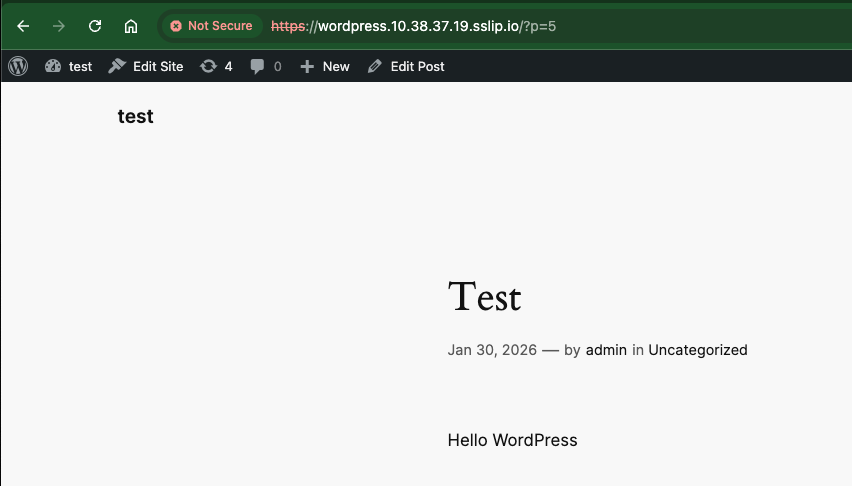
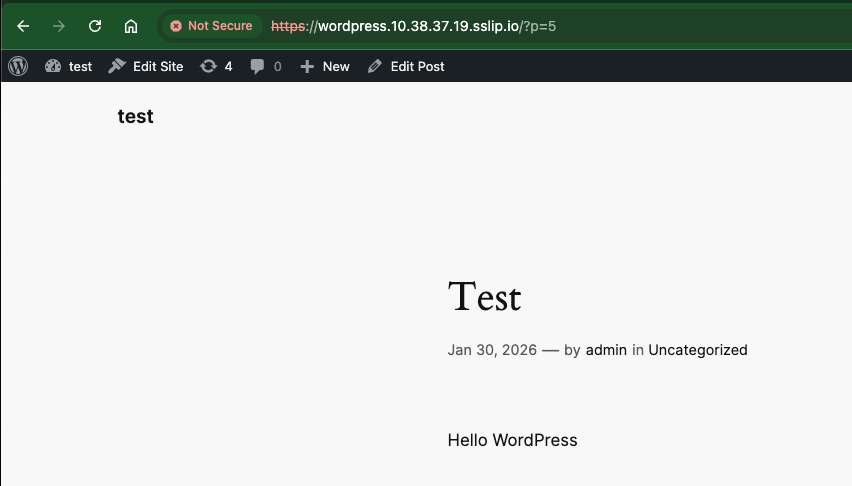
เข้า wordpress ที่ ur https://wordpress.10.38.37.19.sslip.io/ และทำการสร้าง page เพื่อตรวจอสอบผลการ restore

ทำการ backup wordpress ด้วย velero cli โดย backup ทั้ง default namespace

[nutanix@harbor ~]$ velero backup create wordpress-backup-1 --include-namespaces default --snapshot-volumes=true -n kommander-default-workspace --wait
Backup request "wordpress-backup-1" submitted successfully.
Waiting for backup to complete. You may safely press ctrl-c to stop waiting - your backup will continue in the background.
...........
Backup completed with status: Completed. You may check for more information using the commands `velero backup describe wordpress-backup-1` and `velero backup logs wordpress-backup-1`.

ตรวจสอบข้อมูลที่ velero ทำการ backup ได้จาก cli ดังนี้

[nutanix@harbor ~]$ velero backup describe wordpress-backup-1 --insecure-skip-tls-verify -n kommander-default-workspace --details
Name: wordpress-backup-1
Namespace: kommander-default-workspace
Labels: velero.io/storage-location=default
Annotations: velero.io/resource-timeout=10m0s
velero.io/source-cluster-k8s-gitversion=v1.34.1
velero.io/source-cluster-k8s-major-version=1
velero.io/source-cluster-k8s-minor-version=34
Phase: Completed
Namespaces:
Included: default
Excluded: <none>
Resources:
Included cluster-scoped: <none>
Excluded cluster-scoped: volumesnapshotcontents.snapshot.storage.k8s.io
Included namespace-scoped: *
Excluded namespace-scoped: volumesnapshots.snapshot.storage.k8s.io
Label selector: <none>
Or label selector: <none>
Storage Location: default
Velero-Native Snapshot PVs: true
File System Backup (Default): false
Snapshot Move Data: false
Data Mover: velero
TTL: 720h0m0s
CSISnapshotTimeout: 10m0s
ItemOperationTimeout: 4h0m0s
Hooks: <none>
Backup Format Version: 1.1.0
Started: 2026-01-30 11:35:35 +0000 UTC
Completed: 2026-01-30 11:35:47 +0000 UTC
Expiration: 2026-03-01 11:35:35 +0000 UTC
Total items to be backed up: 56
Items backed up: 56
Backup Item Operations:
Operation for volumesnapshots.snapshot.storage.k8s.io default/velero-wp-pv-claim-skrl8:
Backup Item Action Plugin: velero.io/csi-volumesnapshot-backupper
Operation ID: default/velero-wp-pv-claim-skrl8/2026-01-30T11:35:41Z
Items to Update:
volumesnapshots.snapshot.storage.k8s.io default/velero-wp-pv-claim-skrl8
volumesnapshotcontents.snapshot.storage.k8s.io /snapcontent-305912d8-4ec2-484e-9273-c2ea65992c55
Phase: Completed
Created: 2026-01-30 11:35:41 +0000 UTC
Started: 2026-01-30 11:35:41 +0000 UTC
Updated: 2026-01-30 11:35:46 +0000 UTC
Operation for volumesnapshots.snapshot.storage.k8s.io default/velero-mysql-pv-claim-rbqkn:
Backup Item Action Plugin: velero.io/csi-volumesnapshot-backupper
Operation ID: default/velero-mysql-pv-claim-rbqkn/2026-01-30T11:35:46Z
Items to Update:
volumesnapshots.snapshot.storage.k8s.io default/velero-mysql-pv-claim-rbqkn
volumesnapshotcontents.snapshot.storage.k8s.io /snapcontent-9681ba15-76fd-4b98-8411-9c083793a14e
Phase: Completed
Created: 2026-01-30 11:35:46 +0000 UTC
Started: 2026-01-30 11:35:46 +0000 UTC
Updated: 2026-01-30 11:35:46 +0000 UTC
Resource List:
apiextensions.k8s.io/v1/CustomResourceDefinition:
- ciliumendpoints.cilium.io
apps/v1/Deployment:
- default/wordpress
- default/wordpress-mysql
apps/v1/ReplicaSet:
- default/wordpress-645b586f68
- default/wordpress-mysql-5ccb49cfb
cilium.io/v2/CiliumEndpoint:
- default/wordpress-645b586f68-dbwgz
- default/wordpress-mysql-5ccb49cfb-rxwtt
discovery.k8s.io/v1/EndpointSlice:
- default/kubernetes
- default/wordpress-dfcfz
- default/wordpress-mysql-jvhnt
networking.k8s.io/v1/Ingress:
- default/wordpress-ingress
snapshot.storage.k8s.io/v1/VolumeSnapshot:
- default/velero-mysql-pv-claim-rbqkn
- default/velero-wp-pv-claim-skrl8
snapshot.storage.k8s.io/v1/VolumeSnapshotClass:
- nutanix-snapshot-class
snapshot.storage.k8s.io/v1/VolumeSnapshotContent:
- snapcontent-305912d8-4ec2-484e-9273-c2ea65992c55
- snapcontent-9681ba15-76fd-4b98-8411-9c083793a14e
v1/ConfigMap:
- default/kube-root-ca.crt
v1/Endpoints:
- default/kubernetes
- default/wordpress
- default/wordpress-mysql
v1/Event:
- default/mysql-pv-claim.188f7ebeb41953b0
- default/mysql-pv-claim.188f7ebeb69531d4
- default/mysql-pv-claim.188f7ebeb6b8fdd8
- default/mysql-pv-claim.188f7ebfa2a36c2e
- default/wordpress-645b586f68-dbwgz.188f7ebfa7ff0ffd
- default/wordpress-645b586f68-dbwgz.188f7ec107862336
- default/wordpress-645b586f68-dbwgz.188f7ec1dd681605
- default/wordpress-645b586f68-dbwgz.188f7ec50eaead7b
- default/wordpress-645b586f68-dbwgz.188f7ec5112993aa
- default/wordpress-645b586f68-dbwgz.188f7ec5164380f9
- default/wordpress-645b586f68.188f7ebeb8bd04b2
- default/wordpress-mysql-5ccb49cfb-rxwtt.188f7ebfa5454bde
- default/wordpress-mysql-5ccb49cfb-rxwtt.188f7ec1009f740f
- default/wordpress-mysql-5ccb49cfb-rxwtt.188f7ec1c720235a
- default/wordpress-mysql-5ccb49cfb-rxwtt.188f7ec53b9f0b43
- default/wordpress-mysql-5ccb49cfb-rxwtt.188f7ec53d9cdaf2
- default/wordpress-mysql-5ccb49cfb-rxwtt.188f7ec542ec7a5e
- default/wordpress-mysql-5ccb49cfb.188f7ebeb5c2a7f3
- default/wordpress-mysql.188f7ebeb540f2c9
- default/wordpress.188f7ebeb782a76e
- default/wp-pv-claim.188f7ebeb60eb52f
- default/wp-pv-claim.188f7ebeb9ead9ae
- default/wp-pv-claim.188f7ebeba1102f5
- default/wp-pv-claim.188f7ebfa2bccfc7
v1/Namespace:
- default
v1/PersistentVolume:
- pvc-cdcf92fb-8b3e-4d6a-8751-4d6b7dc31cf3
- pvc-e3188791-445f-4789-8f6c-5bd7c7f82134
v1/PersistentVolumeClaim:
- default/mysql-pv-claim
- default/wp-pv-claim
v1/Pod:
- default/wordpress-645b586f68-dbwgz
- default/wordpress-mysql-5ccb49cfb-rxwtt
v1/Secret:
- default/mysql-pass
v1/Service:
- default/kubernetes
- default/wordpress
- default/wordpress-mysql
v1/ServiceAccount:
- default/default
Backup Volumes:
Velero-Native Snapshots: <none included>
CSI Snapshots:
default/mysql-pv-claim:
Snapshot:
Operation ID: default/velero-mysql-pv-claim-rbqkn/2026-01-30T11:35:46Z
Snapshot Content Name: snapcontent-9681ba15-76fd-4b98-8411-9c083793a14e
Storage Snapshot ID: NutanixVolumes-685b4989-23b6-4d8e-be83-8784ad5e7992:8e517250-1f33-4ee1-a9e1-0d523e8c442c
Snapshot Size (bytes): 21474836480
CSI Driver: csi.nutanix.com
Result: succeeded
default/wp-pv-claim:
Snapshot:
Operation ID: default/velero-wp-pv-claim-skrl8/2026-01-30T11:35:41Z
Snapshot Content Name: snapcontent-305912d8-4ec2-484e-9273-c2ea65992c55
Storage Snapshot ID: NutanixVolumes-86c441ab-529c-4966-bceb-c2856f18a94c:2456bb0f-8792-46f2-8366-8067d5305cde
Snapshot Size (bytes): 21474836480
CSI Driver: csi.nutanix.com
Result: succeeded
Pod Volume Backups: <none included>
HooksAttempted: 0
HooksFailed: 0

ตรวจสอบสถานะการ backup

[nutanix@harbor ~]$ velero get backup -n kommander-default-workspace
NAME STATUS ERRORS WARNINGS CREATED EXPIRES STORAGE LOCATION SELECTOR
wordpress-backup-1 Completed 0 0 2026-01-30 11:35:35 +0000 UTC 29d default <none>

ทำการ ลบ wordpress application

[nutanix@harbor ~]$ kubectl delete -f wordpress.yaml
secret "mysql-pass" deleted
service "wordpress-mysql" deleted
persistentvolumeclaim "mysql-pv-claim" deleted
deployment.apps "wordpress-mysql" deleted
service "wordpress" deleted
persistentvolumeclaim "wp-pv-claim" deleted
deployment.apps "wordpress" deleted
ingress.networking.k8s.io "wordpress-ingress" deleted

ทำการ restore wordpress application ทั้งนี้สามารถ restore จากอีก cluster ได้โดยทั้งสอง cluster จะต้องชี้ไปยัง S3 bucket เดียวกัน

[nutanix@harbor ~]$ velero restore create wordpress-restore-1 --from-backup wordpress-backup-1 --restore-volumes=true -n kommander-default-workspace --wait
Restore request "wordpress-restore-1" submitted successfully.
Waiting for restore to complete. You may safely press ctrl-c to stop waiting - your restore will continue in the background.
..
Restore completed with status: Completed. You may check for more information using the commands `velero restore describe wordpress-restore-1` and `velero restore logs wordpress-restore-1`.

เรียกใช้ wordpress เพื่อตรวจสอบว่าข้อมูลมีการ restore กลับมาครบถ้วน

Nutanix NKP Authentication With LDAP

เตรียม nkp service user โดยเข้าไปที่เมนู Active Directory Users and Computers

Click Users เลือก New และ User

ตั้งชื่อ ตัวอย่างนี้ใช้ nkpsvc

หลังจากสร้าง user ใหม่แล้วเก็บ DN ไว้สำหรับใช้ในการ setup ใน NKP โดย click ที่ user เลือก Advanced Feature

click ที่ nkpsvc และเลือก Properties

click เลือก Attribute Editor และ copy ค่า distinguishedName สำหรับใช้ในการ config ที่ nkp

เปิดหน้า nkp-dashboard และเข้าไปที่เมนู Identity Providers

click Add Identity Provider และเลือก LDAP จากนั้นเลือก Workspace ที่ต้องการจะให้ Identity Provider นี้ถูกนำไปใช้ เลือก All Workspace หมายถึง Identity Provider นี้จะถูกใช้กับทุกๆ Workspace

หาค่า User Search Base DN โดย click ที่ Users เลือก Properties

ไปที่ Attribute Editor แล้วเลื่อนหา distinguishedName และทำการ copy ค่านี้เพื่อใช้สำหรับ User Search Base DN

ค่า User Search Username โดย click ที่ user nkpsvc เลือก Properties ไปที่ Attribute Editor แล้วเลื่อนไปที่ sAMAccountName

นำค่าที่ได้กรอกใน User Search Base DN และ User Search Username

กรอกค่าอื่นๆ ตามตัวอย่าง

จากนั้นกด save เพื่อบันทึก

ทำการสร้าง group เพื่อ authentication เข้ามายัง nkp platform จากนั้นสร้าง user และ assign ให้เข้ามาเป็น member ของ group ที่สร้างขึ้น

จากนั้นสร้าง Groups โดยเข้าไปที่เมนู Identity Providers และ click Add Identity Provider

ตั้งชื่อ group name และ group โดยต้องขึ้นต้นด้วย oidc: ตามด้วย group name ที่สร้างใน ldap

เข้าไปที่เมนู Access Control เพื่อให้ group NKP Admins มีสิทธิ์​เป็น Platform Admin ของระบบ NKP ที่สามารถเข้าถึงและจัดการ NKP Management Cluster และ NKP workload clusters ที่อยู่ในะรบบ

เลือก Cluster Role Bindings เลือก Add Roles ที่ group NKP Admins จากนั้น assign role Cluster Admin Role และ dkp-kommander-admin

Log out จากระบบ หน้า Log in จะมี option ให้เลือก login ได้มากกว่าหนึ่งช่องทาง ทดสอบ login ด้วย LDAP โดยเลือกที่ Log in with ntnxlab.local.AD

ตัวอย่างการสร้าง Role อื่นๆ เช่น

Workspace Admin มีสิทธิ์ Adminstrator สำหรับ NKP Workload Cluster โดยสามารถเข้าถึง NKP UI และเข้าถึง workspace ที่ถูก assign ให้เข้าถึงเท่านั้น โดยจะต้อง assign role “Workspace Admin Role” และ “Kommander Workspace Admin Role”

Project Deployer ที่มีสิทธิ์อยู่ภายใต้ namespace ของ NKP workload cluster และเข้าถึง kubernetes dashboad ได้ซึ่งตรงกับความต้องการพื้นฐานของทีม DevOps โดยจะต้อง assign role “App Deployer”

โครงสร้างการสร้าง NKP, Workspace และ Project

Nutanix NKP Installation

ขั้นตอนการติดตั้ง NKP ระบบจะสร้าง kubernetes ชั่วคราวสำหรับการติดตั้งเฉพาะ (bootstrap cluster) โดยจะ load package ที่จำเป็นคือ cluster-api ทำงานใน kubernetes ชั่วคราว อยู่ภายใต้ package ที่ชื่อว่า convoy โดย cluster-api จะสร้าง nkp management cluster ที่ infra platform ปลายทางจากข้อมูลที่ได้จาก NKP cli

cluster-api เป็น controller ที่ทำงานบน kubernetes ทำ infra auto provisioning ไปยัง platform ต่างๆ เนื่องจากการ provision kubernetes บน platform ที่แตกต่างกันจะต้องอาศัย api ที่แตกต่างกัน การใช้ kubernetes api จึงเป็นวิธีการที่ทำให้ไม่ว่า platform อะไรก็สามารถเรียกใช้ได้ด้วย api เดียวกัน cluster-api จึงเป็น standard ในการสร้าง kubernetes บน platform ที่แตกต่างกันได้ โดยมี vendor จากค่ายต่างๆ เข้าร่วมพัฒนาการเชื่อมต่อไปยัง platform ตัวเองจำนวนมาก เช่น nutanix, vmware, aws, google, azure เป็นต้น ทำให้ทำการสร้าง kubernetes เป็นเรื่องง่าย โดยไม่ต้องพัฒนาส่วนการเชื่อมต่อกับ platform ปลายทางเอง เพียงแค่ระบุรูปแบบ kubernetes cluster (yaml) จากนั้น cluster-api จะสร้าง kubernetes บน platform ปลายทางให้

การติดตั้ง Nutanix NKP จะต้องเตรียม docker และ kubectl ที่เครื่อง jumphost หรือเครื่องที่จะใช้ในการติดตั้ง ตัวอย่างนี้จะเป็นการติดตั้งโดยไม่ access internet และใช้ Rocky Linux

ตรวจสอบ docker ที่เครื่องที่ใช้ในการติดตั้ง สามารถทำได้ตามขั้นตอน Harbor Container Registry Installation

[nutanix@harbor nkp]$ docker version
Client: Docker Engine - Community
 Version:           28.3.0
 API version:       1.51
 Go version:        go1.24.4
 Git commit:        38b7060
 Built:             Tue Jun 24 15:45:22 2025
 OS/Arch:           linux/amd64
 Context:           default

Server: Docker Engine - Community
 Engine:
  Version:          28.3.0
  API version:      1.51 (minimum version 1.24)
  Go version:       go1.24.4
  Git commit:       265f709
  Built:            Tue Jun 24 15:43:38 2025
  OS/Arch:          linux/amd64
  Experimental:     false
 containerd:
  Version:          1.7.27
  GitCommit:        05044ec0a9a75232cad458027ca83437aae3f4da
 runc:
  Version:          1.2.5
  GitCommit:        v1.2.5-0-g59923ef
 docker-init:
  Version:          0.19.0
  GitCommit:        de40ad0

การติดตั้งจำเป็นต้องมี Container Registry ที่มี package bundle ของ nkp ขั้นตอนนี้ทำการทดสอบ login จากเครื่องที่ใช้ในการติดตั้ง

[nutanix@harbor nkp]$ docker login 10.38.252.79
Username: admin
Password:

WARNING! Your credentials are stored unencrypted in '/home/nutanix/.docker/config.json'.
Configure a credential helper to remove this warning. See
https://docs.docker.com/go/credential-store/

Login Succeeded

ติดตั้ง kubectl สำหรับเข้าถึง kubernetes

[nutanix@harbor nkp-v2.17.0]$ sudo curl -Lo /usr/local/bin/kubectl https://storage.googleapis.com/kubernetes-release/release/$(curl -s https://storage.googleapis.com/kubernetes-release/release/stable.txt)/bin/linux/amd64/kubectl
  % Total    % Received % Xferd  Average Speed   Time    Time     Time  Current
                                 Dload  Upload   Total   Spent    Left  Speed
100 53.7M  100 53.7M    0     0  74.2M      0 --:--:-- --:--:-- --:--:-- 74.3M
[nutanix@harbor nkp-v2.17.0]$ sudo chmod +x /usr/local/bin/kubectl

ติดตั้ง nkp cliโดย copy Download Link จาก nutanix portal จากหน้า download software

ขั้นตอนการติดตั้ง nkp cli

curl -fsSL https://raw.githubusercontent.com/nutanixdev/nkp-quickstart/main/get-nkp-cli | bash

#When prompted, enter the copy Downloadd Link

[nutanix@harbor ~]$ curl -fsSL https://raw.githubusercontent.com/nutanixdev/nkp-quickstart/main/get-nkp-cli | bash
open browser to site : https://portal.nutanix.com/page/downloads?product=nkp and find "NKP for Linux"
Enter 'NKP for Linux' download link: https://download.nutanix.com/downloads/nkp/v2.17.0/nkp_v2.17.0_linux_amd64.tar.gz?Expires=1768401776&Key-Pair-Id=APKAJTTNCWPEI42QKMSA&Signature=SiSx9R9vPquHatjI8NMUWCavIS1y~xYrzQHIIGd~ZBsphTBVk6HmB--Yqc82lPe2T5hUlBhFG~~jD75nNRYECvpKhumxqzZM9~WzqIDPxo16NDSX9eLokqe9dL9Oe8LBEDz-tC6BdMb0iOLv3nnxO-4sxyXg8pM0BHsvEat305nNAuZTQpO0d9DHxE2pF69FxCHxJ0KOebNOgArYiS63bl2tQHVAe0iWYtkLkm6rBvVNRlFSQokjCVw5u1aBoxpKSOMp4RAGo5iNHHf3hlwLL25yK7LI~glLKhMOD2KJ55Kkyc4pqfV053oHtmJurnGHkb87T36-7E1N3lNbx2AoAg__
NKP CLI installed successfully!
checking version
catalog: v0.8.1
diagnose: v0.12.0
imagebuilder: v2.17.0
kommander: v2.17.0
konvoy: v2.17.0
konvoybundlepusher: v2.17.0
mindthegap: v1.24.0
nkp: v2.17.0

Download NKP Airgapped Bundle สำหรับการติดตั้ง โดยการ copy Download Link จากหน้า nutanix portal

ขั้นตอนการ Download ผ่าน curl cli

[nutanix@harbor ~]$ curl -o nkp-air-gapped-bundle_v2.17.0_linux_amd64.tar.gz "https://download.nutanix.com/downloads/nkp/v2.17.0/nkp-air-gapped-bundle_v2.17.0_linux_amd64.tar.gz?Expires=1768402002&Key-Pair-Id=APKAJTTNCWPEI42QKMSA&Signature=DINg8wm1mGZR8fgXilavLmDe81UR126bHPdhLddcLuz8BQrXOPWSzHW29kVrNNUXP~CMS-cLArguoPGDwljnmBDaFACTsA9n~ooyA~Ff~9TEyjHiaWaNjez9gVawoyvHszti7Mfad7Bj4btFIsK9xGVYhJSuWAOryx2ieltb3GOEKrjjgZY4ykw7i3EzZrd9hXRga0DjbE3Lfy-YX~2h0~uhH~XiF08tvOI~LfTMi7AZDt2hJyZYgcXPqeVDJuFjureFdb4J4NNRu-lwbbrqipAQoMIYIOwUPLdV0oRFad4MAOUqqMhZIikSQSoYznkLb5WiFeVGxaagjcPFjflS1w__"
  % Total    % Received % Xferd  Average Speed   Time    Time     Time  Current
                                 Dload  Upload   Total   Spent    Left  Speed
100 20.8G  100 20.8G    0     0   135M      0  0:02:37  0:02:37 --:--:--  139M

ทำการ unzip file nkp-air-gapped-bunndle และทำการ load docker image เข้าไปยังระบบ docker ของเครื่อง จากนั้นทำการ upload image ไปยัง docker registry ที่เตรียมไว้ด้วย nkp cli

[nutanix@harbor ~]$ tar -xvf nkp-air-gapped-bundle_v2.17.0_linux_amd64.tar.gz

[nutanix@harbor nkp]$ cd nkp-v2.17.0/
[nutanix@harbor nkp-v2.17.0]$ docker load -i konvoy-bootstrap-image-v2.17.0.tar

[nutanix@harbor nkp-v2.17.0]$ docker image ls | grep konvoy-bootstrap
WARNING: This output is designed for human readability. For machine-readable output, please use --format.
mesosphere/konvoy-bootstrap:v2.17.0     9f13ef224cd1       5.86GB         2.92GB

[nutanix@harbor nkp-v2.17.0]$ nkp push bundle --bundle ./container-images/konvoy-image-bundle-v2.17.0.tar --to-registry=10.38.252.79/nkp --to-registry-username=admin --to-registry-password=Harbor12345 --to-registry-insecure-skip-tls-verify

[nutanix@harbor nkp-v2.17.0]$ nkp push bundle --bundle ./container-images/kommander-image-bundle-v2.17.0.tar --to-registry=10.38.252.79/nkp --to-registry-username=admin --to-registry-password=Harbor12345 --to-registry-insecure-skip-tls-verify

สร้าง ssh key สำหรับ access VM ที่สร้างขึ้นโดยระบบ

[nutanix@harbor ~]$ ssh-keygen -t ed25519
Generating public/private ed25519 key pair.
Enter file in which to save the key (/home/nutanix/.ssh/id_ed25519):
Enter passphrase (empty for no passphrase):
Enter same passphrase again:
Your identification has been saved in /home/nutanix/.ssh/id_ed25519
Your public key has been saved in /home/nutanix/.ssh/id_ed25519.pub
The key fingerprint is:
SHA256://XGZ4k3rrFq2BC+QWmPk3NJNt972vQ5vHrnSuOyTm0 nutanix@harbor.local
The key's randomart image is:
+--[ED25519 256]--+
|                 |
|                 |
|          .      |
|         = +     |
|        S B + .  |
|         X + o . |
|          @ ..E.+|
|         o =.*o&X|
|          .o=*XX%|
+----[SHA256]-----+

ตัวอย่างนี้ใช้ ed25519 สำหรับการสร้าง key ซึ่งมีข้อดีดังนี้

Ed25519 offers several key advantages over RSA:

Performance: Ed25519 is significantly faster for both signing and verification operations. It uses elliptic curve cryptography which requires less computational overhead than RSA’s integer factorization approach.

Key size: Ed25519 uses 256-bit keys that provide security equivalent to 3072-bit RSA keys. This means much smaller key sizes for the same security level, reducing storage and transmission overhead.

Security design: Ed25519 was designed from the ground up to avoid many implementation pitfalls that have plagued RSA. It’s resistant to timing attacks, doesn’t require careful random number generation during signing (unlike RSA), and uses deterministic signatures.

Simplicity: The algorithm has fewer parameters and configuration options, reducing the chance of implementation errors. RSA requires choosing padding schemes, key sizes, and other parameters that can introduce vulnerabilities if done incorrectly.

Side-channel resistance: Ed25519 is designed to be resistant to side-channel attacks like timing and power analysis attacks, whereas RSA implementations often leak information through timing variations.

Future-proofing: While both are considered secure today, Ed25519’s elliptic curve foundation generally scales better as security requirements increase over time.

The main trade-off is that RSA is more widely supported in legacy systems, but for new applications, Ed25519 is generally the better choice due to its superior performance and security characteristics.

ติดตั้ง NKP ด้วย cli โดยจะต้อง export user และ password variable ก่อนจะ run nkp command

[nutanix@harbor nkp-v2.14.0]$ export NUTANIX_USER="admin"
export NUTANIX_PASSWORD='nx2Tech581!'

[nutanix@harbor ~]$ nkp create cluster nutanix --cluster-name nkp-mgmt \
--control-plane-prism-element-cluster PHX-POC252 \
--worker-prism-element-cluster PHX-POC252 \
--control-plane-subnets primary-PHX-POC252 \
--worker-subnets primary-PHX-POC252 \
--control-plane-endpoint-ip 10.38.252.10 \
--csi-storage-container default \
--endpoint https://10.38.252.7:9440 \
--control-plane-vm-image nkp-rocky-9.6-release-cis-1.34.1-20251206060914.qcow2 \
--worker-vm-image nkp-rocky-9.6-release-cis-1.34.1-20251206060914.qcow2 \
--kubernetes-service-load-balancer-ip-range 10.38.252.11-10.38.252.13 \
--registry-mirror-url https://10.38.252.79/nkp \
--registry-mirror-username admin \
--registry-mirror-password Harbor12345 \
--registry-mirror-cacert /home/nutanix/harbor/certs/harbor.local.crt \
--ssh-public-key-file /home/nutanix/id_ed25519.pub \
--ssh-username nutanix \
--airgapped \
--insecure \
--verbose 5 \
--timeout 0 \
--self-managed

กรณี airgap ต้องระบุ registry mirror เพื่อใช้ในการติดตั้ง ตามขั้นตอน upload konvoy และ kommander image ในขั้นตอนก่อนหน้า

ข้อมูล harbor.crt ได้มาจากขั้นตอนการสร้าง harbor หรือ สามารถ export ได้ด้วย cli

openssl s_client -connect 10.38.252.79:443 -showcerts </dev/null 2>/dev/null | openssl x509 -outform PEM > /home/nutanix/harbor.crt

กรณีที่การติดตั้งสามารถ access internet ได้ไม่จำเป็นต้องใช้ option –airgapped และระบบจะทำการติดตั้งโดยใช้ค่า default ถ้าไม่ระบุใน cli เช่น ขนาดของ VM และจำนวน VM เช่น Control plane จำนวน 3 VMs และ Worker จำนวน 4 VMs ดังตัวอย่าง options อื่นๆ ดังนี้

𝗘𝗡𝗩𝗜𝗥𝗢𝗡𝗠𝗘𝗡𝗧 𝗩𝗔𝗥𝗜𝗔𝗕𝗟𝗘𝗦
export CLUSTER_NAME="wskn-mgmt-ag" # Name of the Kubernetes cluster
export NUTANIX_PC_FQDN_ENDPOINT_WITH_PORT="https://10.168.100.4:9440" # Nutanix Prism Central endpoint URL with port
export CONTROL_PLANE_IP="10.168.102.30" # IP address for the Kubernetes control plane
export IMAGE_NAME="nkp-rocky-9.4-release-1.29.6-20240816215147" # Name of the VM image to use for cluster nodes
export PRISM_ELEMENT_CLUSTER_NAME="wskn-nongpu" # Name of the Nutanix Prism Element cluster
export SUBNET_NAME="non-gpu-airgap" # Name of the subnet to use for cluster nodes
export PROJECT_NAME="default" # Name of the Nutanix project
export CONTROL_PLANE_REPLICAS="3" # Number of control plane replicas
export CONTROL_PLANE_VCPUS="4" # Number of vCPUs for control plane nodes
export CONTROL_PLANE_CORES_PER_VCPU="1" # Number of cores per vCPU for control plane nodes
export CONTROL_PLANE_MEMORY_GIB="16" # Memory in GiB for control plane nodes
export WORKER_REPLICAS="3" # Number of worker node replicas
export WORKER_VCPUS="8" # Number of vCPUs for worker nodes
export WORKER_CORES_PER_VCPU="1" # Number of cores per vCPU for worker nodes
export WORKER_MEMORY_GIB="32" # Memory in GiB for worker nodes
export NUTANIX_STORAGE_CONTAINER_NAME="default-container-xxx" # Name of the Nutanix storage container
export CSI_FILESYSTEM="ext4" # Filesystem type for CSI volumes
export CSI_HYPERVISOR_ATTACHED="true" # Whether to use hypervisor-attached volumes for CSI
export LB_IP_RANGE="10.168.102.31-10.168.102.31" # IP range for load balancer services
export SSH_KEY_FILE="/root/.ssh/id_rsa.pub" # Path to the SSH public key file
export NUTANIX_USER="admin" # Nutanix PrismCentral username (left blank for security)
export NUTANIX_PASSWORD="" # Nutanix PrismCentral password (left blank for security)
export REGISTRY_URL="https://registry.wskn-ag.local/library" # URL for the private container registry
export REGISTRY_USERNAME="admin" # Username for authenticating with the private registry (left blank for security)
export REGISTRY_PASSWORD="" # Password for authenticating with the private registry (left blank for security)
export REGISTRY_CA="/root/wskn-ag-certs/server.crt" # Path to the CA certificate for the private registry

𝗜𝗡𝗦𝗧𝗔𝗟𝗟𝗔𝗧𝗜𝗢𝗡 𝗖𝗢𝗠𝗠𝗔𝗡𝗗
nkp create cluster nutanix --cluster-name $CLUSTER_NAME \
    --endpoint $NUTANIX_PC_FQDN_ENDPOINT_WITH_PORT\
    --control-plane-endpoint-ip $CONTROL_PLANE_IP \
    --control-plane-vm-image $IMAGE_NAME \
    --control-plane-prism-element-cluster $PRISM_ELEMENT_CLUSTER_NAME \
    --control-plane-subnets $SUBNET_NAME \
    --control-plane-pc-project $PROJECT_NAME \
    --control-plane-replicas $CONTROL_PLANE_REPLICAS \
    --control-plane-vcpus $CONTROL_PLANE_VCPUS \
    --control-plane-cores-per-vcpu $CONTROL_PLANE_CORES_PER_VCPU \
    --control-plane-memory $CONTROL_PLANE_MEMORY_GIB \
    --worker-vm-image $IMAGE_NAME \
    --worker-prism-element-cluster $PRISM_ELEMENT_CLUSTER_NAME \
    --worker-subnets $SUBNET_NAME \
    --worker-pc-project $PROJECT_NAME \
    --worker-replicas $WORKER_REPLICAS \
    --worker-vcpus $WORKER_VCPUS \
    --worker-cores-per-vcpu $WORKER_CORES_PER_VCPU \
    --worker-memory $WORKER_MEMORY_GIB \
    --ssh-public-key-file $SSH_KEY_FILE \
    --csi-storage-container $NUTANIX_STORAGE_CONTAINER_NAME \
    --csi-file-system $CSI_FILESYSTEM \
    --csi-hypervisor-attached-volumes=$CSI_HYPERVISOR_ATTACHED \
    --kubernetes-service-load-balancer-ip-range $LB_IP_RANGE \
    --insecure \
    --self-managed \
    --airgapped \
    --registry-mirror-url $REGISTRY_URL \
    --registry-mirror-cacert $REGISTRY_CA \
    --registry-mirror-username=$REGISTRY_USERNAME \
    --registry-mirror-password=$REGISTRY_PASSWORD

หลังจาก nkp cli ทำงาน ระบบจะสร้าง kubernetes ชั่วคราวโดยใช้ KIND (kubernetes in docker) โดย load package ที่ได้จาก konvoy-bootstrap-image ระบบจะสร้าง kubeconfig ตาม format ชื่อ cluster สามารถใช้ access KIND cluster เพื่อตรวจสอบสถานะการทำงานได้ดังนี้

[nutanix@harbor nkp-v2.17.0]$ export KUBECONFIG=nkp-mgmt-bootstrap.conf

ทำการ list logs ระหว่างการติดตั้งได้จาก container capx-controller-manager สำหรับ nutanix platform สำหรับ platform อื่นๆ สังเกตุจาก digit ที่ 4 คือ x = nutanix, a=aws, g=google, pp = preprovision, v=vmware, vcd=vmware cloud director, z=azure

[nutanix@harbor nkp-v2.17.0]$ kubectl logs -f capx-controller-manager-745948468d-dkjf5 -n capx-system

ตรวจสอบว่ามี container อะไรบ้างที่ถูกใช้ในการติดตั้ง

[nutanix@harbor nkp-v2.17.0]$ kubectl get pods -A -o yaml | grep image: | sort -h | uniq

รอจนกว่าระบบจะติดตั้งสมบูรณ์ โดยขั้นตอนการติดตั้งระบบจะลบ KIND และย้าย configuration ไปยัง cluster ปลายทาง โดยจะสร้าง kubeconfig ไว้ให้เพื่อ access ไปยัง cluster ที่สร้างขึ้นใหม่ ใช้เวลาประมาณ 10-20 นาที

Cluster default/nkp-mgmt kubeconfig was written to to the filesystem.
You can now view resources in the new cluster by using the --kubeconfig flag with kubectl.
For example: kubectl --kubeconfig="/home/nutanix/nkp-mgmt.conf" get nodes

Starting Kommander installation
 ✓ Deploying Flux
 ✓ Deploying Ingress certificate
 ✓ Creating kommander-overrides ConfigMap
 ✓ Deploying Git Operator
 ✓ Creating GitClaim for management GitRepository
 ✓ Creating GitClaimUser for accessing management GitRepository
 ✓ Deploying Flux configuration
 ✓ Deploying Kommander Operator
 ✓ Creating KommanderCore resource
 ✓ Cleaning up Kommander bootstrap resources
 ✓ Deploying Gatekeeper
 ✓ Creating PlatformVersionArtifact
 ✓ Deploying Kommander AppManagement
 ✓ 4 out of 14 core applications have been installed (waiting for dex, dex-k8s-authenticator and 8 more)
 ✓ 5 out of 14 core applications have been installed (waiting for dex, dex-k8s-authenticator and 7 more)
 ✓ 10 out of 14 core applications have been installed (waiting for dex-k8s-authenticator, kommander and 2 more)
 ✓ 11 out of 14 core applications have been installed (waiting for dex-k8s-authenticator, kommander-ui and 1 more)
 ✓ 13 out of 14 core applications have been installed (waiting for traefik-forward-auth-mgmt)

Cluster was created successfully! Get the dashboard details with:
nkp get dashboard --kubeconfig="/home/nutanix/nkp-mgmt.conf"

login ไปยัง nkp management platform โดยใช้ nkp cli เพื่อ generate user และ password รวมถึง dashboard url

[nutanix@harbor ~]$ nkp get dashboard --kubeconfig="/home/nutanix/nkp-mgmt.conf"
Username: compassionate_hellman
Password: CJey2OWLtc5nXwFXhDfDWC7tPsJlPu5gNiS2tKLl93J7avxCGvxYqKaPZ3zs3HJQ
URL: https://10.38.252.11/dkp/kommander/dashboard

Access dashboard ตามข้อมูลที่ได้

Harbor Container Registry Installation

Harbor เป็น container registry ที่ได้รับความนิยมมากในปัจจุบัน เนื่องจากมีความสามารถที่ช่วยให้เก็บ container image ไว้ภายในองค์กรแล้วยังมีความสามารถอื่นๆ เช่น การทำ proxy ไปยัง container registry ภายนอกเช่น docker hub เพื่อลดจำนวน request ไม่ให้ติดปัญหา request limit ของ docker hub การทำ replication ระหว่าง Harbor ด้วยกันกรณี DC/DR use case และ integrate กับ container scanning เช่น Trivy, Clair และ Notary สำหรับการทำ image signed เพื่อป้องกันการแก้ไขเปลี่ยนแปลง image

ในการติดตั้ง Harbor ต้องการ Docker และ Docker Compose ขั้นตอนการ install docker ขึ้นอยู่กับ OS โดยตัวอย่างนี้ติดตั้งบน Linux Rocky

#!/bin/bash
# Docker Installation Script for Rocky Linux
# 1. Update system packages
sudo dnf update -y
# 2. Install required packages
sudo dnf install -y dnf-utils device-mapper-persistent-data lvm2
# 3. Add Docker's official repository
sudo dnf config-manager --add-repo https://download.docker.com/linux/centos/docker-ce.repo
# 4. Install Docker Engine
sudo dnf install -y docker-ce docker-ce-cli containerd.io docker-buildx-plugin docker-compose-plugin
# 5. Start and enable Docker service
sudo systemctl start docker
sudo systemctl enable docker
# 6. Add current user to docker group (to run docker without sudo)
sudo groupadd docker
sudo usermod -aG docker $USER
sudo newgrp docker
# 7. Verify Docker installation
sudo docker --version
sudo docker run hello-world
# 8. Check Docker service status
sudo systemctl status docker
# 9. Optional: Install Docker Compose (if not using plugin version)
# sudo curl -L "https://github.com/docker/compose/releases/latest/download/docker-compose-$(uname -s)-$(uname -m)" -o /usr/local/bin/docker-compose
# sudo chmod +x /usr/local/bin/docker-compose
echo "Docker installation completed!"
echo "Please log out and log back in for group changes to take effect."
echo "Then you can run 'docker ps' without sudo."

กรณีที่ enable firewall จะต้องทำการ allow service docker ด้วย

# Open Docker ports if firewall is enabled
sudo firewall-cmd --permanent --add-service=docker
sudo firewall-cmd --reload

ทำการ download harbor installation binary และสร้างไฟล์ที่เกี่ยวข้อง

[nutanix@harbor harbor]$ HARBOR_VERSION=$(curl -s https://api.github.com/repos/goharbor/harbor/releases/latest | grep 'tag_name' | cut -d\" -f4)
[nutanix@harbor harbor]$ echo $HARBOR_VERSION
v2.13.1
[nutanix@harbor harbor]$ wget "https://github.com/goharbor/harbor/releases/download/${HARBOR_VERSION}/harbor-offline-installer-${HARBOR_VERSION}.tgz"
[nutanix@harbor harbor]$ tar xvf harbor-offline-installer-${HARBOR_VERSION}.tgz
[nutanix@harbor harbor]$ cd harbor
[nutanix@harbor harbor]$ cp harbor.yml.tmpl harbor.yml
[nutanix@harbor harbor]$ mkdir certs
[nutanix@harbor harbor]$ mkdir data
[nutanix@harbor harbor]$ mkdir generate-cert

ทำการ generate certificate สำหรับ Harbor ตัวอย่างนี้จะตั้ง host name เป็น harbor.local โดยเป็น self-signed certificate


# Generate CA Key
[nutanix@harbor harbor]$ cd generate-cert

# 1. Generate CA (Root Authority)
[nutanix@harbor generate-cert]$ openssl genrsa -out ca.key 4096

[nutanix@harbor generate-cert]$  openssl req -x509 -new -nodes -sha512 -days 3650 \
-subj "/C=TH/ST=BKK/L=BKK/O=ntnxlab/OU=demo/CN=ntnxlab-Internal-CA Root CA" \
-key ca.key -out ca.crt

# 2. Generate Server Key
[nutanix@harbor generate-cert]$  openssl genrsa -out harbor.local.key 2048

# 3. Generate CSR (Certificate Signing Request)
# Use the actual address you will type into your browser/CLI as the CN
[nutanix@harbor generate-cert]$  openssl req -sha512 -new \
-subj "/C=TH/ST=BKK/L=BKK/O=ntnxlab/OU=demo/CN=ntnxlab.local" \
-key harbor.local.key -out harbor.local.csr

# 4. Create v3.ext (Crucial fix: CA:FALSE and proper SAN)
[nutanix@harbor generate-cert]$  cat > v3.ext <<-EOF
authorityKeyIdentifier=keyid,issuer
basicConstraints=CA:FALSE
keyUsage = digitalSignature, nonRepudiation, keyEncipherment, dataEncipherment
extendedKeyUsage = serverAuth
subjectAltName = @alt_names

[alt_names]
DNS.1=ntnxlab.local
DNS.2=*.ntnxlab.local
DNS.3=harbor.ntnxlab.local
IP.1=10.38.252.79  # REPLACE with your actual Harbor VM IP
EOF

# 5. Generate Server Certificate (Signed by the CA)
[nutanix@harbor generate-cert]$  openssl x509 -req -sha512 -days 3650 \
-extfile v3.ext \
-CA ca.crt -CAkey ca.key -CAcreateserial \
-in harbor.local.csr \
-out harbor.local.crt

# verify new CA, expect correct subject output
[nutanix@harbor generate-cert]$  openssl x509 -in ca.crt -nameopt sep_multiline -subject -noout

# verify new CA, Should return OK
[nutanix@harbor generate-cert]$ openssl verify -CAfile ca.crt harbor.local.crt

# verify new CA, Should show your DNS and IP
[nutanix@harbor generate-cert]$ openssl x509 -in harbor.local.crt -text -noout | grep -A 1 "Subject Alternative Name"

To make your Kubernetes nodes or Docker clients trust this certificate, 
you must copy the ca.crt (not the harbor.local.crt) to the OS trust store:
RHEL/CentOS: Copy to /etc/pki/ca-trust/source/anchors/ and run update-ca-trust.
Ubuntu/Debian: Copy to /usr/local/share/ca-certificates/ and run update-ca-certificates.

Docker specific: Docker also requires the certs in
/etc/docker/certs.d/harbor.ntnxlab.local/ca.crt

# Optional - Convert the certificate to PEM format for docker
[nutanix@harbor generate-cert]$ openssl x509 -inform PEM -in harbor.local.crt -out harbor.local.cert

#copy harbor.local.crt and harbor.local.key for harbor server
[nutanix@harbor generate-cert]$ cp harbor.local.crt ../certs
[nutanix@harbor generate-cert]$ cp harbor.local.key ../certs

แก้ไขไฟล์ harbor.yml โดยมีค่าที่จำเป็นต้องแก้ดังนี้

hostname:
certificate:
private_keys:
data_volume:

hostname เป็น domain name ที่ map ไว้ที่ DNS server แต่ถ้าไม่มี DNS server สามารถใช้ IP แทนได้ดังตัวอย่างนี้

Certificate และ private_keys ได้จากขึ้นตอนสร้าง certificate ข้างต้น

data_volume คือข้อมูลระบบและ docker image ที่จัดเก็บใน harbor จำเป็นในการ backup กรณีระบบมีปัญหา และต้องการ recover

run install command เพื่อติดตั้ง harbor ทั้งนี้สามารถติดตั้ง components อื่นๆ ร่วมด้วยโดยใช้ options –with-trivy –with-notary –with-clair –with-chartmuseum

trivy และ clair สำหรับ vulnerability scanner และ notary สำหรับ container signing และ chartmuseum เพื่อให้ harbor สามารถเก็บ helm chart ได้ ตัวอย่างนี้จะติดตั้งเฉพาะ harbor

[nutanix@harbor harbor]$ sudo ./install.sh

หลังจากติดตั้งเสร็จ ทดสอบ login

[nutanix@harbor harbor]$ docker login 10.55.10.75
Username: admin
Password:
WARNING! Your credentials are stored unencrypted in '/home/nutanix/.docker/config.json'.
Configure a credential helper to remove this warning. See
https://docs.docker.com/go/credential-store/
Login Succeeded

กรณีที่ต้องการทำ registry proxy จะต้องไปสร้าง enpoint ที่ต้องการ connect ก่อน โดยเข้าไปที่เมนู Registries และ click +NEW ENDPOINT

กรณีนี้เลือก Docker Hub จากนั้นกรอกข้อมูล Access ID และ Access Secret เพื่อ connect ไปยัง Docker hub โดยต้องไปสร้าง access token ที่ Docker Hub ก่อน สามารถทำทดสอบการเชื่อมต่อโดย click TEST CONNECTION กด OK เพื่อเพิ่ม Endpoint

สร้าง Projects โดยเข้าไปที่เมนู Projects และ click + NEW PROJECT

กรอกข้อมูล Project name เลือก Access Level เลือก Proxy Cache และเลือก endpoint ที่สร้างในขั้นต้น และ click OK เพื่อสร้าง Project

สร้าง Projects อื่นๆ ตัวอย่างนี้สร้าง Project mirror สำหรับติดตั้ง NKP

กรอกข้อมูล Project

Project ที่สร้างขึ้น